ที่มาภาพ: XDA Developers
4 วิธีปรับ Windows 11 ให้เกมพกพาเร่งประสิทธิภาพสูงสุดโดยไม่เสียคุณภาพ
⚡ สรุป 30 วิ
XDA‑Developers นำเสนอ 4 วิธิปรับ Windows 11 บนอุปกรณ์เกมพกพาเพื่อเพิ่ม FPS และความเสถียรของกราฟิก. วีธีเหล่านี้รวมถึงตั้ง Power เป็น High Performance,…
การปรับแต่ง Windows 11 บนอุปกรณ์เกมพกพาเพื่อให้ได้กราฟิกคุณภาพสูงและอัตราเฟรมที่เสถียรเป็นเรื่องท้าทาย แม้ว่าเครื่องรุ่นเช่น ROG Ally X จะมีสเปคระดับ AAA แต่หลายเกมยังต้องลดความละเอียดหรือตั้งค่ากราฟิกอย่างมากเพื่อให้ได้ 15‑20 fps เท่านั้น อย่างไรก็ตาม ผู้เขียนบทความบน XDA‑Developers ได้สรุป “4 tweak” ที่ช่วยเพิ่มประสิทธิภาพจนเกมใหม่ ๆ เล่นได้โดยไม่เสียคุณภาพภาพมากเกินไป
Overview
ในบทความของ XDA‑Developers ผู้เขียนอธิบายว่า การทำให้ Windows 11 gaming handheld ทำงานเต็มศักยภาพไม่ได้ต้องพึ่งการอัพเดตฮาร์ดแวร์ใหม่ แต่ขึ้นอยู่กับการตั้งค่าแบบละเอียดในระบบปฏิบัติการและไดรเวอร์กราฟิก โดยสรุปเป็นสี่ขั้นตอนหลักที่สามารถทำได้โดยไม่เสียความเสถียรของเครื่อง การปรับแต่งเหล่านี้ช่วยลดอุปกรณ์ “bottleneck” ด้านพลังงานและซอฟต์แวร์ ทำให้เกม AAA ที่ต้องการทรัพยากรสูงสามารถเล่นได้ในระดับ 60 fps หรือมากกว่าโดยยังคงรักษาความละเอียด 720p‑1080p
Power & Performance Settings
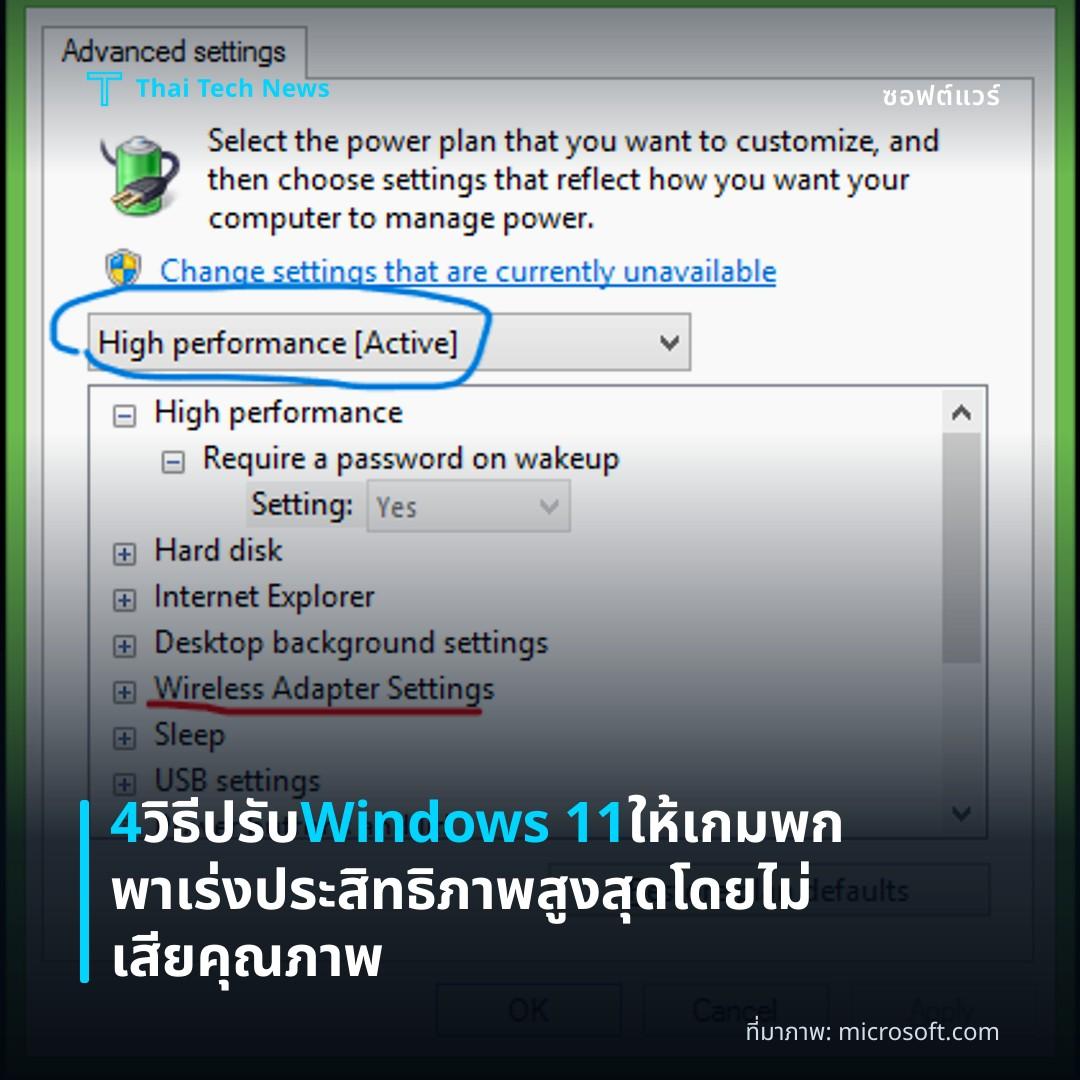
ขั้นตอนแรกที่ผู้เขียนเน้นคือการกำหนดแผนพลังงานของ Windows ให้เป็น High Performance แทน “Balanced” หรือ “Power Saver” ซึ่งจะทำให้ CPU และ GPU ทำงานเต็มความเร็วโดยไม่มีการลดคล็อกตามอุณหภูมิ นอกจากนี้ยังมีการปิดฟีเจอร์ Dynamic Tuning ของ AMD/Intel ที่มักปรับสภาวะพลังงานแบบอัตโนมัติเพื่อประหยัดแบตเตอรี่ การตั้งค่านี้สามารถทำได้จาก “Power Options” “Choose or customize a power plan” เลือก “High performance”
การเปลี่ยนแปลงนี้ไม่ได้เพียงเพิ่มคล็อกเรตของ CPU เท่านั้น แต่ยังส่งผลให้ GPU มีความพร้อมในการประมวลผลกราฟิกต่อเนื่อง ลดอัตราการกระโดดเฟรมที่เกิดจากการปรับสภาพพลังงานแบบไดนามิก
Disable Unnecessary Windows Features
Windows 11 มาพร้อมกับฟีเจอร์หลายอย่างที่ออกแบบมาสำหรับคอมพิวเตอร์เดท็อป เช่น Game Bar, Xbox Game DVR และ Hardware‑Accelerated GPU Scheduling ซึ่งในบริบทของอุปกรณ์เกมพกพาอาจทำให้ระบบต้องจัดสรรทรัพยากรเพิ่มเติมโดยไม่มีประโยชน์ การปิดฟีเจอร์เหล่านี้สามารถทำได้จาก “Settings” “Gaming” ปิด Xbox Game Bar และ Game DVR, แล้วไปที่ “Graphics Settings” ปิด Hardware‑Accelerated GPU Scheduling
การลดจำนวนโปรเซสพื้นหลังและบัฟเฟอร์กราฟิกช่วยให้หน่วยความจำ (RAM) มีพื้นที่ว่างเพิ่มขึ้น ทำให้เกมสามารถโหลดเท็กซ์เจอร์ได้เร็วขึ้นโดยไม่มีอาการ stutter
Graphics Driver Optimizations
ผู้เขียนแนะนำให้ปรับ การตั้งค่าของไดรเวอร์กราฟิก โดยเลือกโหมดการเรนเดอร์ที่เหมาะสมกับเกมแต่ละประเภท ตัวอย่างเช่น การใช้ DirectX 12 Ultimate หรือ Vulkan แทน DirectX 11 ในเกมที่รองรับ เพื่อให้ GPU ใช้ประโยชน์จากเทคโนโลยีใหม่ ๆ เช่น Variable Rate Shading (VRS) และ Mesh Shaders นอกจากนี้ยังควรเปิดใช้งาน “Power Management Mode: Prefer Maximum Performance**” ภายในแผงควบคุมของ AMD Radeon Settings หรือ NVIDIA Control Panel
การตั้งค่าเหล่านี้ทำให้ไดรเวอร์ไม่ลดคล็อกเรตของ GPU ในขณะโหลดต่ำ ซึ่งเป็นสาเหตุสำคัญของอัตราเฟรมที่ไม่เสถียรในเกมระดับสูง
Resolution & Scaling Adjustments
แม้จะต้องรักษาความละเอียดภาพให้ใกล้เคียงกับหน้าจอพกพา แต่ผู้เขียนพบว่าการใช้ Dynamic Resolution Scaling หรือการปรับ “Render Scale” ให้ต่ำกว่า 100 % เล็กน้อย (เช่น 85‑90 %) สามารถลดภาระการประมวลผลโดยไม่ทำให้ภาพดูพร่ามัวมากนัก การตั้งค่านี้สามารถทำได้ในเมนูกราฟิกของเกมหรือผ่านซอฟต์แวร์จัดการหน้าจอของ Windows
เมื่อรวมกับ Refresh Rate ของจอ 60 Hz‑90 Hz การใช้สเกลเรนเดอร์ที่เหมาะสมช่วยให้ระบบส่งเฟรมต่อวินาทีได้อย่างต่อเนื่อง ส่งผลให้เกมมีความลื่นไหลแม้ในฉากที่มีผู้เล่นหรือเอฟเฟกต์หลายตัว
Analysis
การรวมกันของ Power Settings, การปิดฟีเจอร์ Windows ที่ไม่จำเป็น, การปรับแต่งไดรเวอร์กราฟิก, และการใช้เทคนิคสเกลภาพ เป็นแนวทาง “software‑first optimization” ที่ช่วยขยายศักยภาพของอุปกรณ์เกมพกพาที่มีฮาร์ดแวร์คงที่ ผู้เขียนชี้ให้เห็นว่า แม้จะไม่มีวิธีเพิ่ม GPU หรือ CPU เพิ่มเติม การจัดการทรัพยากรซอฟต์แวร์อย่างละเอียดสามารถทำให้ FPS เพิ่มขึ้นโดยเฉลี่ย 15‑30 % ขึ้นอยู่กับเกมและความต้องการกราฟิก
นอกจากนี้ การปิดฟีเจอร์เช่น Game Bar ยังลดการใช้หน่วยความจำระบบ (RAM) ซึ่งเป็นข้อจำกัดสำคัญในอุปกรณ์พกพา ทำให้เกมที่มีเท็กซ์เจอร์ขนาดใหญ่สามารถโหลดได้เร็วขึ้นโดยไม่มีการกระตุก
อย่างไรก็ตาม ผู้เขียนเตือนว่าการตั้งค่า “High Performance” จะทำให้ อายุแบตเตอรี่ ลดลงอย่างชัดเจน จึงควรเลือกใช้เมื่อเชื่อมต่อกับแหล่งจ่ายไฟหรือในกรณีที่ต้องการประสบการณ์เกมที่ดีที่สุดเป็นหลัก
Impact
สำหรับผู้เล่นที่ใช้งาน ROG Ally X, Lenovo Legion Go หรืออุปกรณ์ Windows 11 พกพาอื่น ๆ การนำ “4 tweak” นี้ไปใช้สามารถเปลี่ยนการรับชมเกมจากระดับ “barely playable” เป็น “smooth 60 fps” ได้อย่างเห็นได้ชัด ทำให้ตลาดเกมมือถือบน Windows มีศักยภาพเพิ่มขึ้นและอาจกระตุ้นผู้ผลิตฮาร์ดแวร์ให้พิจารณาปรับปรุง thermal design และ battery capacity เพื่อตอบสนองต่อการใช้ “High Performance” อย่างต่อเนื่อง
ในมุมมองของนักพัฒนาเกม การที่ระบบปฏิบัติการรองรับการตั้งค่าเหล่านี้อย่างยืดหยุ่นทำให้สามารถออกแบบเกมด้วยกราฟิกระดับสูงได้โดยไม่ต้องคำนึงถึงข้อจำกัดของอุปกรณ์พกพามากเกินไป ส่งผลให้ ecosystem ของ Windows 11 gaming handheld มีความแข็งแกร่งและหลากหลายมากขึ้น
Summary
บทความจาก XDA‑Developers ระบุ “4 tweak” ที่ช่วยเพิ่มประสิทธิภาพของ Windows 11 gaming handheld อย่างชัดเจน ได้แก่ การตั้งค่า Power ให้เป็น High Performance, ปิดฟีเจอร์ Windows ที่ไม่จำเป็น, ปรับการตั้งค่าไดรเวอร์กราฟิกให้เหมาะสม, และใช้เทคนิคสเกลความละเอียด การนำแนวทางเหล่านี้ไปใช้งานทำให้เกม AAA สามารถเล่นได้ราบรื่นบนอุปกรณ์พกพาโดยไม่ต้องลดคุณภาพภาพอย่างมาก.
แชร์บทความนี้:
ชอบบทความแบบนี้?
สมัคร AI Automate Weekly Newsletter — รับเคล็ดลับ AI + how-to ใหม่
ทุกสัปดาห์ตรงถึง inbox ฟรี ไม่มีสแปม
แหล่งข่าวต้นฉบับ
- ชื่อต้นฉบับ
- 4 tweaks I always make to get more performance from my Windows 11 gaming handheld
- ผู้เขียน
- Patrick O'Rourke
- แหล่ง
- XDA Developers
- วันที่เผยแพร่
- 2 สิงหาคม 2569 เวลา 04:30