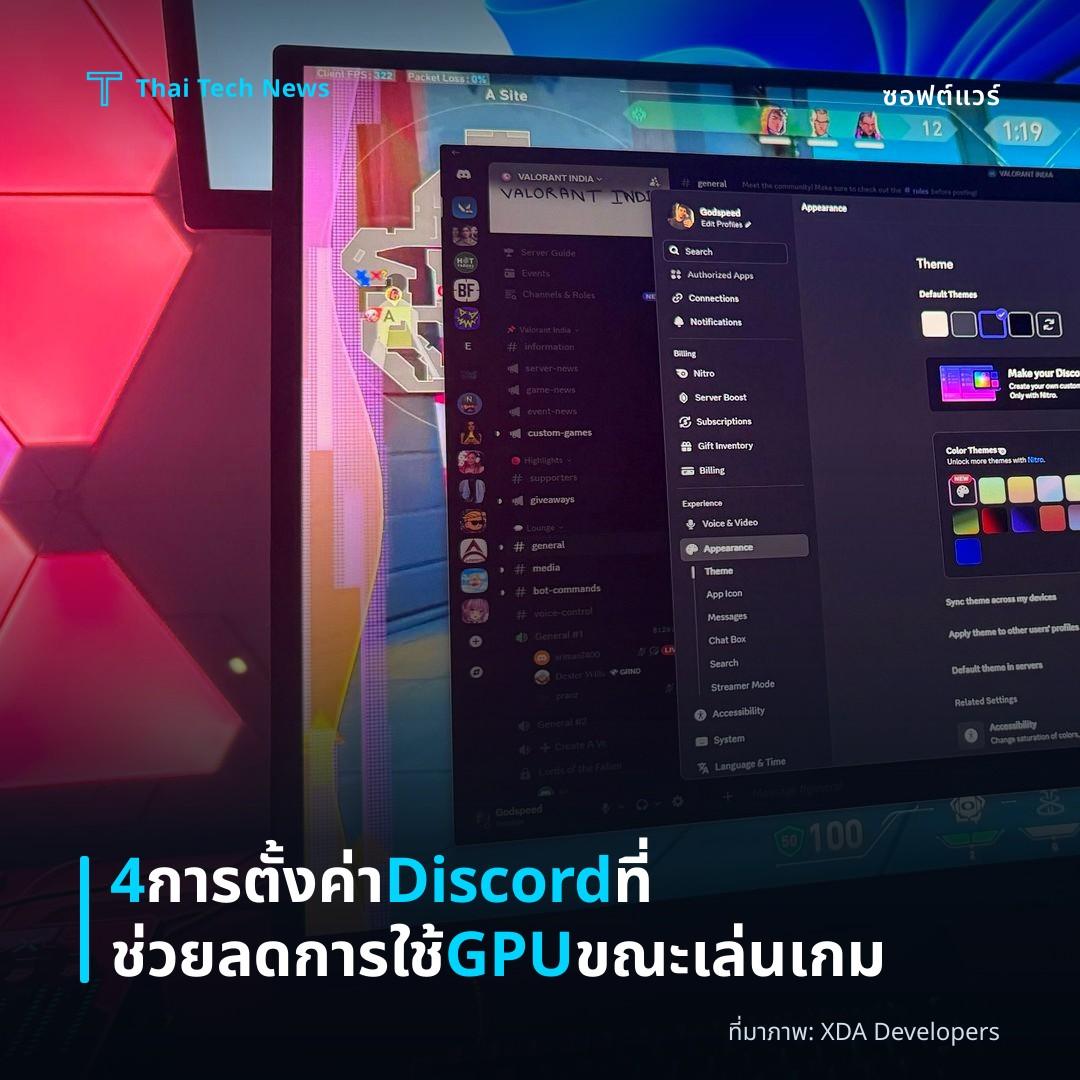
ที่มาภาพ: XDA Developers
4 การตั้งค่า Discord ที่ช่วยลดการใช้ GPU ขณะเล่นเกม
⚡ สรุป 30 วิ
Discord ใช้ทรัพยากร GPU ผ่านฟีเจอร์เช่น Hardware Acceleration, Overlay และ Animated Emojis ทำให้ FPS ลดลง.…
Discord ยังคงเป็นแพลตฟอร์มสื่อสารหลักสำหรับนักเล่นเกมหลายล้านคนทั่วโลก แม้ว่าการใช้งานพื้นฐานเพียงแค่การเชื่อมต่อเสียงและข้อความจะไม่ดูเหมือนจะกินทรัพยากรมากเกินไป แต่ตามรายงานของ XDA‑Developers ผู้เขียนได้ชี้ให้เห็นว่าการตั้งค่าเริ่มต้นบางอย่างของ Discord สามารถดึงพลังประมวลผลจาก GPU ของคอมพิวเตอร์ ทำให้เกมที่ต้องการกราฟิกสูงอาจเจอความหน่วงหรือ FPS ลดลง การปรับเปลี่ยนสี่ค่าที่แนะนำจึงเป็นวิธีง่าย ๆ ที่ช่วยเพิ่มพื้นที่ใช้ทรัพยากรให้กับเกมโดยไม่ต้องปิด Discord ไปเลย
Overview
Discord ถูกออกแบบมาเพื่อทำงานบนหลายระบบปฏิบัติการและรองรับฟีเจอร์กราฟิกขั้นสูง เช่น การเรนเดอร์ภาพเคลื่อนไหวของอิโมจิ การแสดงผล Overlay ขณะเล่นเกม และการใช้ Hardware Acceleration เพื่อยกระดับประสบการณ์ผู้ใช้ อย่างไรก็ตาม ฟีเจอร์เหล่านี้อาศัย GPU ร่วมกับการรันเกม ทำให้บางครั้งเกิดการแข่งขันเพื่อทรัพยากรโดยเฉพาะบนคอมพิวเตอร์ที่มีกราฟิกการ์ดระดับกลางหรือต่ำ
ตามบทความของ XDA‑Developers ผู้เขียนได้ทดสอบการเปิดและปิดแต่ละฟีเจอร์แล้วบันทึกผลกระทบต่อ FPS และอุณหภูมิ GPU พบว่าการปรับค่าที่เหมาะสมสามารถลดการใช้พลังงานกราฟิกลงถึงประมาณ **10–15 % ซึ่งแม้จะดูเป็นเปอร์เซ็นต์เล็ก ๆ แต่ในเกมที่ต้องการความเร็วสูงอย่าง *Valorant* หรือ *Fortnite* ผลลัพธ์เหล่านี้อาจทำให้ผู้เล่นมีประสบการณ์ที่คมชัดและต่อเนื่องยิ่งขึ้น
Settings to Adjust
เพื่อให้ได้ผลลัพธ์ตามที่กล่าวมา ผู้เขียนแนะนำให้เปลี่ยนการตั้งค่า Discord สี่อย่างดังนี้:
- Hardware Acceleration – ปิดการใช้งานในเมนู *User Settings Advanced* เพื่อบังคับให้การประมวลผลกราฟิกทั้งหมดดำเนินบน CPU แทน GPU
- Overlay – ยกเลิกเปิดฟีเจอร์ *Game Overlay* ใน *Settings Overlay* ซึ่งจะหยุดแสดงหน้าต่างขนาดเล็กของ Discord บนเกมและลดการใช้ GPU ขณะเล่นเกมเต็มจอ
- Animated Emojis & Stickers – ปิดการเคลื่อนไหวของอิโมจิและสติกเกอร์ใน *Settings Appearance* เพื่อลดภาระงานเรนเดอร์ภาพบนหน้าจอที่มี FPS สูง
- **Voice Processing (Noise Suppression, Echo Cancellation) – ปิดหรือปรับระดับคุณภาพการประมวลผลเสียงใน *Settings Voice & Video Advanced* เนื่องจากฟีเจอร์เหล่านี้ใช้ทรัพยากร CPU/GPU ในการกรองสัญญาณ
การตั้งค่าเหล่านี้สามารถทำได้ภายในไม่กี่คลิกและไม่จำเป็นต้องรีสตาร์ทแอปพลิเคชันหลังจากเปลี่ยนค่าบางอย่าง ทำให้ผู้เล่นสามารถปรับตามสถานการณ์เกมที่กำลังจะเข้าร่วมได้ทันที
Technical Impact
การปิด Hardware Acceleration มีผลโดยตรงต่อการจัดสรรหน่วยความจำกราฟิก (VRAM) เนื่องจาก Discord จะไม่ขอใช้พื้นที่ของ GPU เพื่อเรนเดอร์ UI อีกต่อไป การประหยัด VRAM นี้ทำให้เกมมีพื้นที่เหลือพอสำหรับเทกซ์เจอร์ระดับสูงและเชดูลออฟเซ็ตที่ซับซ้อน นอกจากนี้ การปิด Overlay ลดจำนวนการวาดเฟรมเพิ่มเติมจากแหล่งข้อมูลอื่น ซึ่งโดยทั่วไปแล้ว Overlay จะเรนเดอร์ทุกครั้งที่ GPU วาดเฟรมเกม ทำให้เกิด “double‑draw” ที่ไม่จำเป็น
ส่วนของ Animated Emojis & Stickers แม้จะดูเหมือนเป็นฟีเจอร์เล็ก ๆ แต่บนหน้าจอความละเอียด 1440p หรือ 4K การแสดงผลภาพเคลื่อนไหวหลายตัวพร้อมกันสามารถกระตุ้นการทำงานของ shader บน GPU ได้อย่างต่อเนื่อง ซึ่งส่งผลให้ค่า GPU utilization เพิ่มขึ้นประมาณหนึ่งเปอร์เซ็นต์ต่อวินาที การปิดฟีเจอร์นี้จึงช่วยรักษาอัตราการเรนเดอร์ของเกมไว้ในระดับสูงสุด
ด้าน Voice Processing แม้ส่วนใหญ่จะทำงานบน CPU แต่บางโปรแกรมใช้เทคโนโลยีประมวลผลที่อาจส่งต่อภาระไปยัง GPU ผ่าน API ของระบบปฏิบัติการ การลดหรือปิดคุณสมบัตินี้จึงช่วยให้ทรัพยากรของระบบกระจายอย่างมีประสิทธิภาพมากขึ้น
Practical Benefits
ผู้เล่นหลายคนที่ทดลองตามคำแนะนำในบทความรายงานว่าพวกเขาเห็น FPS เพิ่มขึ้นตั้งแต่ 2‑5 เฟรมต่อวินาทีในการเกมแบบ FPS ที่ต้องการความเร็วสูง นอกจากนี้ การอุณหภูมิของ GPU ลดลงประมาณ 3–4 °C ซึ่งช่วยยืดอายุการใช้งานของฮาร์ดแวร์และลดโอกาสเกิด thermal throttling
แม้จะเป็นการปิดฟีเจอร์บางอย่างที่ทำให้ประสบการณ์ผู้ใช้ดูเรียบง่ายขึ้น แต่สำหรับผู้เล่นที่มุ่งเน้นการแข่งขัน การเสียสละความสะดวกในระดับย่อยเหล่านี้ถือว่าเป็นการแลกเปลี่ยนที่คุ้มค่า ยิ่งไปกว่านั้น ผู้ใช้ที่ต้องการรักษาความเสถียรของระบบขณะสตรีมเกมบนแพลตฟอร์มเช่น Twitch หรือ YouTube ยังสามารถใช้ประโยชน์จากการลดภาระ GPU เพื่อลดความหน่วงของภาพสดอีกด้วย
Recommendations
สำหรับผู้เล่นที่ยังไม่เคยปรับค่าเหล่านี้ ควรทำตามขั้นตอนต่อไปนี้:
- เปิด Discord แล้วเข้าเมนู User Settings Advanced ปิดสวิทช์ Hardware Acceleration และรีสตาร์ทแอปเพื่อให้การตั้งค่ามีผล
- ไปที่ Overlay ปิดตัวเลือก Enable in-game overlay เพื่อตัดการแสดงหน้าต่างขณะเล่นเกม
- ใน Appearance ยกเลิกติ๊กที่ Show animated emojis และ Show stickers เพื่อหยุดการเรนเดอร์อีโมจิเคลื่อนไหว
- ที่ Voice & Video Advanced ปิดฟังก์ชัน Noise Suppression, Echo Cancellation หรือปรับเป็นระดับต่ำที่สุดหากต้องการเสียงที่คมชัดโดยไม่เสียทรัพยากร
ผู้ใช้ควรทดสอบผลลัพธ์หลังจากทำแต่ละขั้นตอนด้วยเครื่องมือเช่น MSI Afterburner หรือ Windows Task Manager เพื่อตรวจสอบว่าการใช้งาน GPU ลดลงจริงหรือไม่ และปรับตามความต้องการของเกมและสไตล์การเล่นของตนเอง
Summary
การปรับค่าตั้งค่า Discord สี่ประการตามที่ XDA‑Developers แนะนำ สามารถช่วยลดการใช้ทรัพยากร GPU ได้ประมาณหนึ่งสิบเปอร์เซ็นต์ ทำให้ผู้เล่นได้ FPS ที่คงที่และอุณหภูมิของฮาร์ดแวร์ต่ำลง ผู้ที่ต้องการประสิทธิภาพสูงสุดในเกมหรือสตรีมมิ่งจึงควรพิจารณาปรับตั้งค่าเหล่านี้ก่อนเริ่มเกม.
แชร์บทความนี้:
ชอบบทความแบบนี้?
สมัคร AI Automate Weekly Newsletter — รับเคล็ดลับ AI + how-to ใหม่
ทุกสัปดาห์ตรงถึง inbox ฟรี ไม่มีสแปม
แหล่งข่าวต้นฉบับ
- ชื่อต้นฉบับ
- 4 Discord settings I always change to free up GPU resources while gaming
- ผู้เขียน
- Hamlin Rozario
- แหล่ง
- XDA Developers
- วันที่เผยแพร่
- 3 สิงหาคม 2569 เวลา 03:30