ที่มาภาพ: XDA Developers
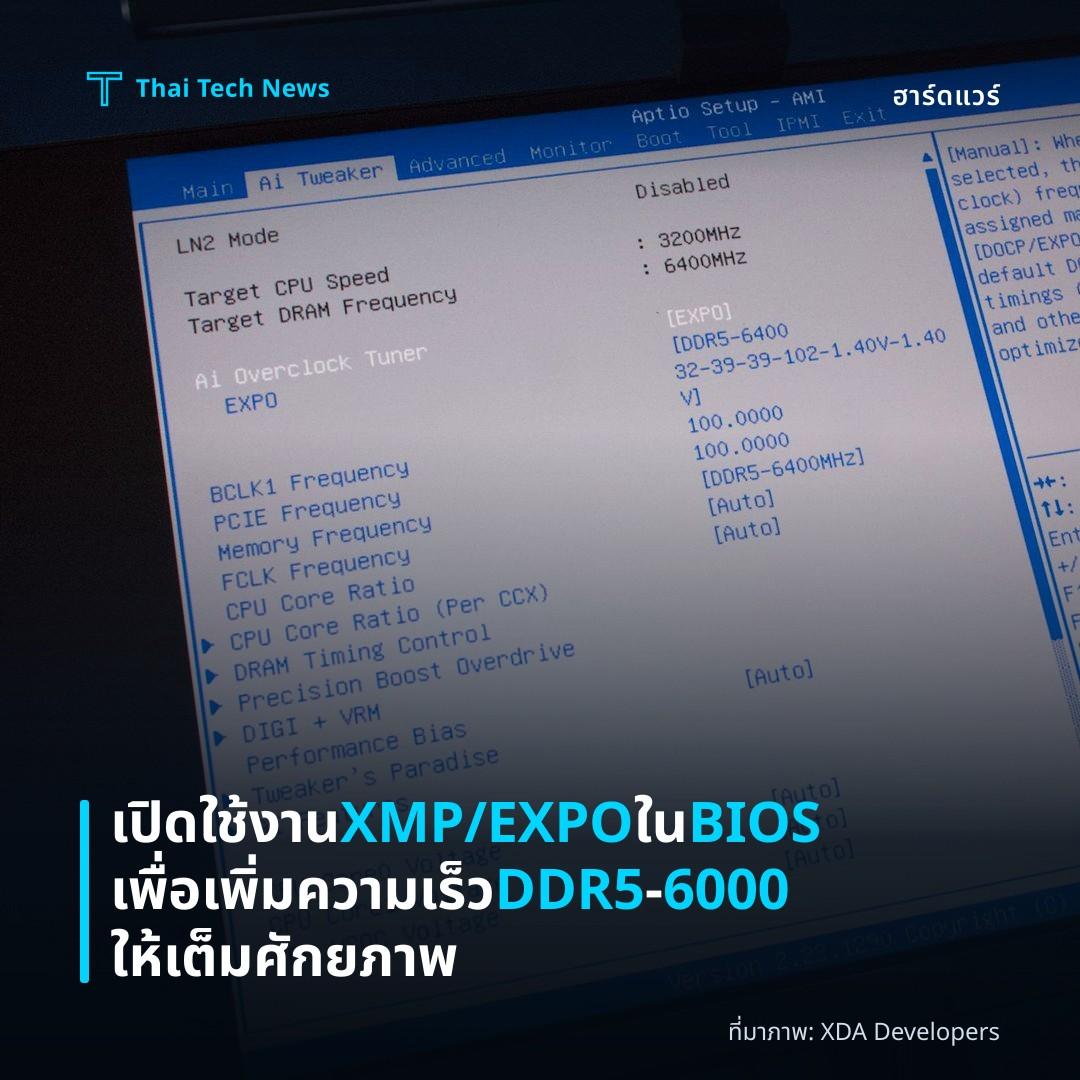
เปิดใช้งาน XMP/EXPO ใน BIOS เพื่อเพิ่มความเร็ว DDR5‑6000 ให้เต็มศักยภาพ
⚡ สรุป 30 วิ
หลายคนมองข้ามการตั้งค่า XMP หรือ EXPO ใน BIOS ทำให้แรม DDR5‑6000 ทำงานที่ความเร็ว JEDEC เพียง 4 000 MT/s การเปิดโปรไฟล์เหล่านี้ช่วยเพิ่ม FPS เกมประมาณ 2‑5 %…
Lead – การตั้งค่าใน BIOS ที่หลายคนมองข้ามอาจเป็นคอขวดสำคัญของระบบเกมมิ่ง — โดยเฉพาะเมื่อใช้หน่วยความจำ DDR5‑6000 XDA‑Developers รายงานว่าแม้ผู้ใช้จะติดตั้งชุดแรมที่รองรับความเร็วสูง ระบบปฏิบัติการหลายกรณียังคงทำงานที่อัตรา JEDEC ต่ำกว่า 6,000 MT/s หากไม่ได้เปิดฟีเจอร์ XMP หรือ EXPO ในเมนู BIOS/UEFI
Overview
เทคโนโลยี XMP (Extreme Memory Profile) ของ Intel และ EXPO (Extended Profiles for Overclocking) ของ AMD ถูกออกแบบมาเพื่อให้แรม DDR5 ทำงานที่ความเร็วสูงกว่าที่ผู้ผลิตกำหนดไว้ตามมาตรฐาน JEDEC โดยอัตโนมัติจะต้องเปิดใช้งานใน BIOS/UEFI เท่านั้น. รายการข้อมูลจาก XDA‑Developers ชี้ว่าแรมหลายชุดที่มีฉลาก “DDR5‑6000” มักเริ่มต้นทำงานที่ 4,000 MT/s จนกว่าจะสลับโปรไฟล์พิเศษเหล่านี้. การตั้งค่าเริ่มต้นนี้เป็นการรักษาเสถียรภาพและความเข้ากันได้ในขั้นพื้นฐาน แต่ก็อาจทำให้ผู้ใช้เสียศักยภาพของฮาร์ดแวร์ที่ซื้อมาใหม่
How XMP & EXPO Work
XMP และ EXPO ทำหน้าที่เก็บข้อมูลพารามิเตอร์เช่น ความถี่, เวลาตอบสนอง (latency) และแรงดันไฟฟ้าในรูปแบบโปรไฟล์ที่ BIOS สามารถอ่านและปรับค่าต่าง ๆ ให้ตรงตามสเปกของแรมได้โดยอัตโนมัติ. โปรไฟล์เหล่านี้มักจะมีหลายระดับให้เลือก เช่น “Profile 1” หรือ “Profile 2” เพื่อรองรับการโอเวอร์คล็อกที่แตกต่างกัน. แม้ว่า Intel จะใช้ชื่อ XMP แต่ AMD ยอมรับและขยายแนวคิดด้วย EXPO ซึ่งทำงานร่วมกับชิปเซ็ตและเมนบอร์ดของตนได้โดยตรง
Enabling the Profiles in BIOS
เพื่อให้แรมทำงานเต็มศักยภาพ ผู้ใช้ต้องเข้าไปที่เมนู BIOS/UEFI แล้วเปิดฟีเจอร์ที่เกี่ยวข้อง. ขั้นตอนพื้นฐานตามที่ XDA‑Developers สรุปไว้มีดังนี้:
- เข้าสู่ BIOS ด้วยการกดคีย์ระหว่างบูต (เช่น Delete หรือ F2)
- ไปยังเมนู “Advanced” หรือ “Overclocking” แล้วค้นหาตัวเลือกชื่อ XMP, EXPO, หรือ Memory Profile
- เลือก “Enabled” หรือเลือกโปรไฟล์ที่ต้องการ (โดยทั่วไปเป็น Profile 1)
- บันทึกการตั้งค่าและรีบูตเครื่อง
หลังจากเปิดใช้งานแล้ว ระบบปฏิบัติการควรแสดงความเร็วของแรมตามค่าที่ระบุในฉลาก เช่น 6,000 MT/s แทนที่จะอยู่ที่ระดับ JEDEC ดั้งเดิม
Impact on Gaming Performance
หลายการทดสอบโดยผู้ใช้ชุมชนได้บันทึกว่าการเปิด XMP/EXPO สามารถเพิ่มอัตราเฟรมต่อวินาที (FPS) ในเกมสมัยใหม่ได้ประมาณ 2‑5 % ขึ้นอยู่กับประเภทของเกมและความต้องการแบนด์วิธของหน่วยความจำ. แม้ส่วนต่างนี้อาจดูเล็กเมื่อเทียบกับการอัพเกรด GPU หรือ CPU แต่สำหรับผู้ที่มุ่งเน้นประสิทธิภาพสูงสุด การใช้แรมตามสเปกเต็มเป็นข้อได้เปรียบสำคัญ. นอกจากนี้ แรงดันไฟฟ้าที่เพิ่มขึ้นจากโปรไฟล์เหล่านี้ยังต้องได้รับการตรวจสอบเพื่อหลีกเลี่ยงความร้อนเกินระดับที่เมนบอร์ดหรือคูลลิ่งระบบรองรับ
Recommendations for Builders
สำหรับผู้สร้างเครื่องใหม่หรืออัพเกรดแรม คำแนะนำหลักคือ: ตรวจสอบว่าเมนบอร์ดและ BIOS เวอร์ชันล่าสุดรองรับ XMP หรือ EXPO ของชุดแรมที่เลือกซื้อ. หากพบว่าฟีเจอร์ไม่ปรากฏในเมนู อาจต้องอัปเดต BIOS ก่อนหรือพิจารณาเปลี่ยนไปใช้เมนบอร์ดที่มีการสนับสนุนอย่างเป็นทางการ. นอกจากนี้ ควรตรวจสอบว่าแหล่งจ่ายไฟ (PSU) มีขีดความสามารถเพียงพอสำหรับแรงดันเพิ่มขึ้นและว่าระบบระบายความร้อนทำงานได้เต็มประสิทธิภาพ
Summary
ตามรายงานของ XDA‑Developers การเปิดใช้งาน XMP หรือ EXPO ใน BIOS/UEFI เป็นขั้นตอนสำคัญที่ช่วยให้แรม DDR5 ทำงานตามสเปกสูงสุดและลดคอขวดด้านความเร็วหน่วยความจำสำหรับเครื่องเกมมิ่ง. ผู้ใช้ควรตรวจสอบการตั้งค่าเหล่านี้ก่อนตัดสินใจว่าต้องอัพเกรดฮาร์ดแวร์เพิ่มเติมหรือไม่.
แชร์บทความนี้:
ชอบบทความแบบนี้?
สมัคร AI Automate Weekly Newsletter — รับเคล็ดลับ AI + how-to ใหม่
ทุกสัปดาห์ตรงถึง inbox ฟรี ไม่มีสแปม
แหล่งข่าวต้นฉบับ
- ชื่อต้นฉบับ
- Your gaming rig's biggest bottleneck might be a BIOS setting you never touched
- ผู้เขียน
- Rich Edmonds
- แหล่ง
- XDA Developers
- วันที่เผยแพร่
- 31 กรกฎาคม 2569 เวลา 18:00