ที่มาภาพ: Unknown Source
วิธีใช้ Google Colab ทำการวิเคราะห์ข้อมูลด้วย Python โดยไม่ต้องติดตั้งโปรแกรมบนเครื่องคอมพิวเตอร์ของคุณ
⚡ สรุป 30 วิ
Google Colab เป็นเครื่องมือออนไลน์ที่ให้คุณเขียนและรันโค้ด Python บนคลาวด์โดยไม่ต้องติดตั้ง Python หรือไลบรารีใด ๆ บนเครื่องของคุณ บทความนี้จะพาคุณผ่านขั้นตอนตั้งแต่เปิด Notebook ไปจนถึงการบันทึกผลการ…
Overview
Google Colab เป็นเครื่องมือออนไลน์ที่ให้คุณเขียนและรันโค้ด Python บนคลาวด์โดยไม่ต้องติดตั้ง Python หรือไลบรารีใด ๆ บนเครื่องของคุณ บทความนี้จะพาคุณผ่านขั้นตอนตั้งแต่เปิด Notebook ไปจนถึงการบันทึกผลการวิเคราะห์ ทำให้คุณสามารถเริ่มทำงานกับข้อมูลได้ทันที
Getting Started
ก่อนเริ่มใช้งาน คุณต้องมีบัญชี Google อยู่แล้ว การเข้าสู่ระบบและสร้าง Notebook ใหม่ใช้เวลาเพียงไม่กี่วินาที
- ไปที่ colab.research.google.com
- เลือก File > New notebook
- ตั้งชื่อไฟล์ตามโครงการของคุณ
**Tip: ใช้ Chrome หรือ Edge เพื่อความเสถียรสูงสุด
Setting Up the Environment
Colab มาพร้อมกับไลบรารีพื้นฐานหลายตัวแล้ว แต่บางครั้งคุณอาจต้องติดตั้งเวอร์ชันใหม่หรือไลบรารีเสริม
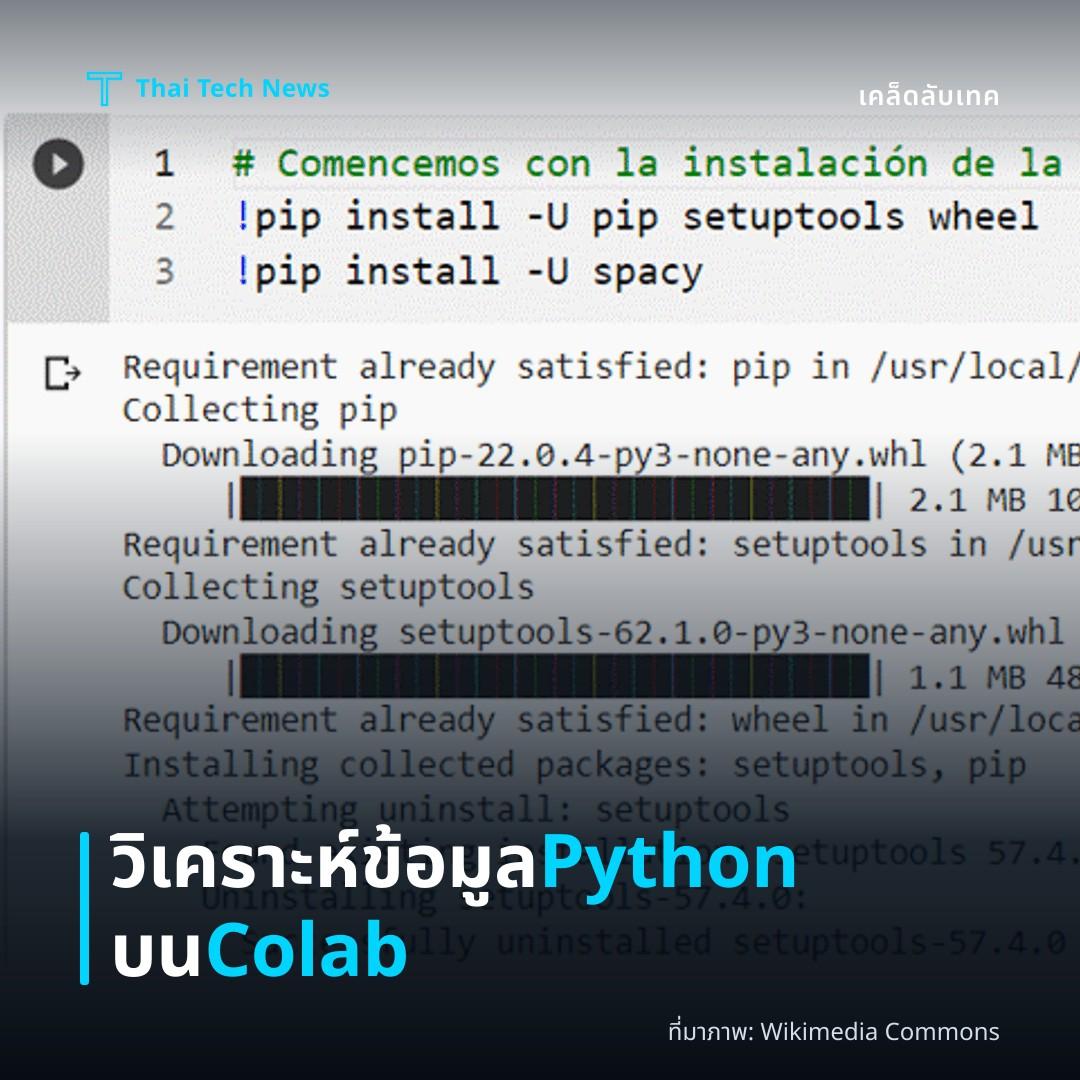
- ใช้คำสั่ง `!pip install <package>` เพื่อติดตั้งไลบรารีเพิ่มเติม
- เรียกใช้ `!apt-get update` หากต้องการติดตั้งระบบแพคเกจ Linux
- ตรวจสอบเวอร์ชันโดย `!python --version` และ `!pip show <package>`
Importing Data
คุณสามารถอัปโหลดไฟล์จากเครื่องหรือเชื่อมต่อกับ Google Drive เพื่อเข้าถึงข้อมูลจำนวนมาก
- อัปโหลดไฟล์โดยตรง
- คลิกไอคอนโฟลเดอร์ด้านซ้าย Upload
- เชื่อมต่อ Google Drive
- รัน `from google.colab import drive` แล้ว `drive.mount('/content/drive')`
- ใช้ pandas เพื่ออ่านไฟล์ CSV, Excel หรือ JSON เช่น `pd.read_csv('path/to/file.csv')`
Data Cleaning
การทำความสะอาดข้อมูลเป็นขั้นตอนสำคัญก่อนทำการวิเคราะห์
- ตรวจสอบค่าที่หายไปด้วย `df.isnull().sum()`
- ใช้ `df.dropna()` หรือ `df.fillna()` เพื่อลบหรือเติมค่าที่ขาดหายไป
- แก้ไขประเภทข้อมูลโดย `df['col'] = df['col'].astype('int')`
- ลบคอลัมน์ที่ไม่จำเป็นด้วย `df.drop(columns=['unwanted'], inplace=True)`
Data Analysis
หลังจากข้อมูลพร้อมแล้ว คุณสามารถใช้ไลบรารีเช่น pandas, numpy, matplotlib, seaborn เพื่อทำการวิเคราะห์และสร้างกราฟ
- สรุปสถิติพื้นฐานด้วย `df.describe()`
- คำนวณค่าความสัมพันธ์ด้วย `df.corr()`
- สร้างกราฟเส้นโดย `plt.plot(x, y)`
- ใช้ seaborn เพื่อสร้าง Heatmap ของคอร์เรลชั่น
```python import seaborn as sns sns.heatmap(df.corr(), annot=True, cmap='coolwarm') ```
Saving & Exporting Results
Colab ช่วยให้คุณบันทึกไฟล์ผลลัพธ์กลับไปยัง Google Drive หรือดาวน์โหลดโดยตรง
- บันทึก DataFrame เป็น CSV ด้วย `df.to_csv('result.csv', index=False)`
- ดาวน์โหลดไฟล์โดย `files.download('result.csv')` จากโมดูล `google.colab`
- เก็บกราฟเป็นไฟล์ PNG ด้วย `plt.savefig('chart.png')`
Comparison: Free vs. Pro
| รายการ | Google Colab (ฟรี) | Google Colab Pro |
|---|---|---|
| GPU/TPU เวอร์ชัน | จำกัดเวลา 12 ชม. | เวอร์ชันเร็วกว่า, เวลาไม่จำกัด |
| RAM สูงสุด | 12 GB | 25 GB |
| การเชื่อมต่อต่อเนื่อง | 90 นาทีต่อเซสชัน | 24 ชม.ต่อเซสชัน |
| คิวรอคอย | มีความแออัดบ่อย | คิวสั้น, ความเสถียรสูง |
**ข้อควรระวัง: หากใช้เวอร์ชันฟรีควรบันทึกงานบ่อย ๆ เพื่อป้องกันการตัดการเชื่อมต่อโดยไม่ได้ตั้งใจ
Tips & Common Issues
- **จัดการหน่วยความจำ: ใช้ `del df` และ `gc.collect()` เมื่อต้องการลบอ็อบเจกต์ใหญ่
- **หลีกเลี่ยงการรันโค้ดยาวต่อเนื่อง: แบ่งโค้ดเป็นเซลล์ย่อยเพื่อให้ตรวจสอบผลได้ง่าย
- **ใช้ Magic Commands: เช่น `%timeit` เพื่อตรวจสอบประสิทธิภาพโค้ด
Summary
- Google Colab ให้คุณทำการวิเคราะห์ข้อมูลด้วย Python บนคลาวด์โดยไม่ต้องติดตั้งใด ๆ
- ตั้งค่า Environment, อัปโหลดหรือเชื่อมต่อข้อมูลจาก Drive แล้วทำการทำความสะอาดด้วย pandas
- ใช้ไลบรารีวิเคราะห์และสร้างกราฟ จากนั้นบันทึกผลลัพธ์กลับไปยัง Drive หรือดาวน์โหลด
- เลือกใช้รุ่น Free หรือ Pro ตามความต้องการของทรัพยากรและระยะเวลาการทำงาน
สิ่งที่ควรจำ
- เริ่มด้วยการเชื่อมต่อ Drive เพื่อเข้าถึงไฟล์ขนาดใหญ่
- ติดตั้งไลบรารีที่ต้องการด้วย `!pip install` ก่อนใช้งาน
- ทำความสะอาดข้อมูลให้เรียบร้อยก่อนวิเคราะห์
- บันทึกงานบ่อย ๆ เพื่อป้องกันการสูญเสียข้อมูลจากการตัดการเชื่อมต่อ
แชร์บทความนี้:
ชอบบทความแบบนี้?
สมัคร AI Automate Weekly Newsletter — รับเคล็ดลับ AI + how-to ใหม่
ทุกสัปดาห์ตรงถึง inbox ฟรี ไม่มีสแปม
แหล่งข่าวต้นฉบับ
- ชื่อต้นฉบับ
- วิธีใช้ Google Colab ทำการวิเคราะห์ข้อมูลด้วย Python โดยไม่ต้องติดตั้งโปรแกรมบนเครื่องคอมพิวเตอร์ของคุณ
- ผู้เขียน
- กองบรรณาธิการ Thai Tech News
- แหล่ง
- บทความต้นฉบับ Thai Tech News · ช่วยร่างด้วย AI, เรียบเรียง/ตรวจสอบโดยกองบรรณาธิการ
- วันที่เผยแพร่
- 21 มิถุนายน 2569 เวลา 10:51
- URL ต้นฉบับ
- https://thaitech.news/articles/growth-535587