ที่มาภาพ: Unknown Source
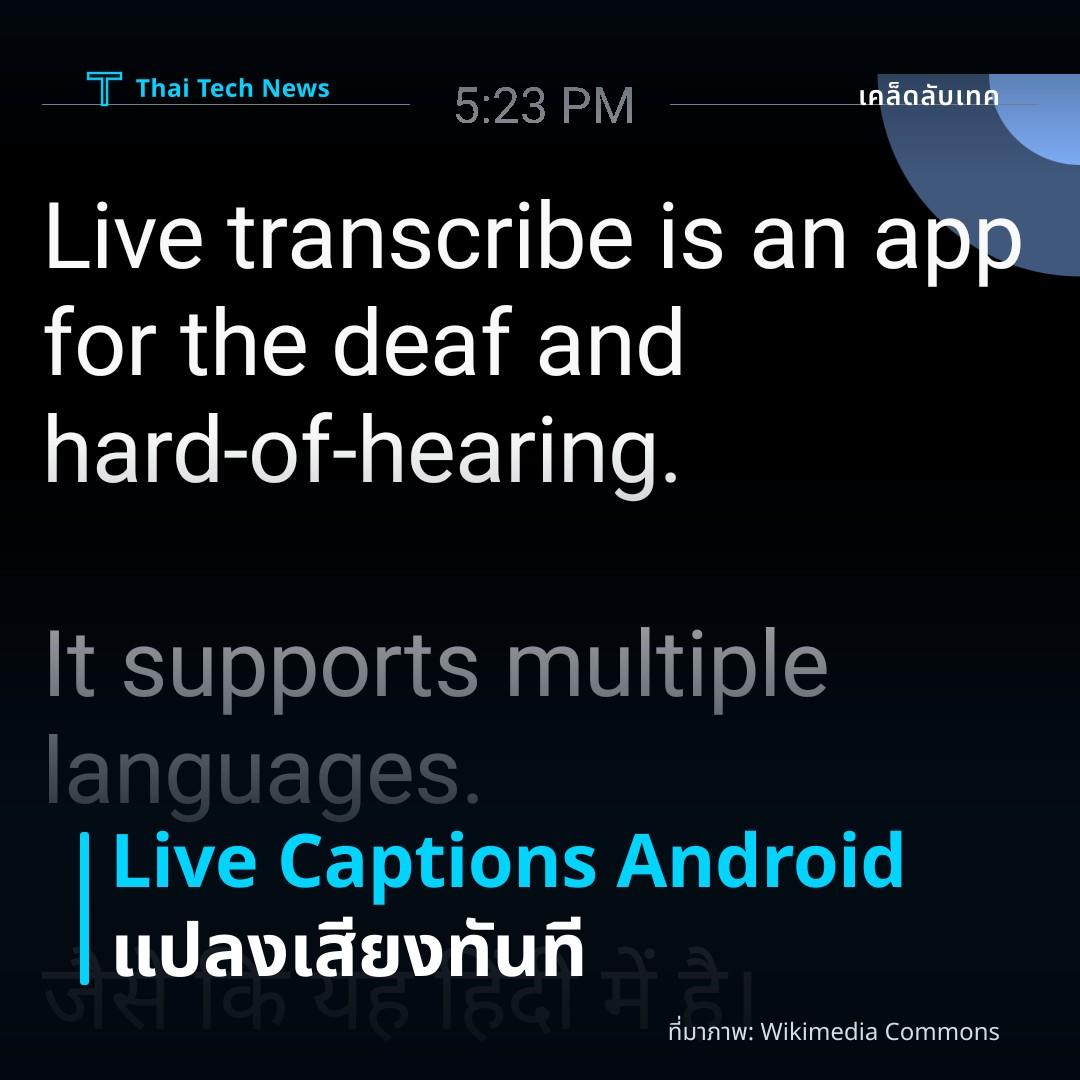
วิธีตั้งค่าและใช้ฟีเจอร์ Live Captions บน Android เพื่อแปลงเสียงเป็นข้อความแบบเรียลไทม์อย่างง่ายดาย
⚡ สรุป 30 วิ
Live Captions บน Android ให้คุณแปลงเสียงจากวิดีโอ, พอดคาสต์ หรือการสนทนาต่าง ๆ เป็นข้อความแบบเรียลไทม์โดยไม่ต้องติดตั้งแอปเสริม เพิ่มความสะดวกสำหรับผู้ที่ต้องการอ่านหรือมีความบกพร่องด้านการได้ยิน
Overview
Live Captions บน Android ให้คุณแปลงเสียงจากวิดีโอ, พอดคาสต์ หรือการสนทนาต่าง ๆ เป็นข้อความแบบเรียลไทม์โดยไม่ต้องติดตั้งแอปเสริม เพิ่มความสะดวกสำหรับผู้ที่ต้องการอ่านหรือมีความบกพร่องด้านการได้ยิน
- ทำงานแบบออฟไลน์ ไม่ต้องเชื่อมต่ออินเทอร์เน็ต
- รองรับหลายภาษา รวมถึงภาษาไทยในเวอร์ชันล่าสุด
- สามารถเปิด/ปิดได้ทันทีจากแถบการแจ้งเตือน
- ปรับความแม่นยำและรูปแบบข้อความได้ตามความต้องการ
Prerequisites
ก่อนเริ่มใช้ Live Captions คุณต้องตรวจสอบอุปกรณ์และการตั้งค่าพื้นฐานดังต่อไปนี้
- โทรศัพท์หรือแท็บเล็ต Android 10 ขึ้นไป
- ระบบปฏิบัติการอัปเดตเป็นเวอร์ชันล่าสุดของผู้ผลิต
- พื้นที่เก็บข้อมูลว่างอย่างน้อย 200 MB เพื่อเก็บไฟล์คำศัพท์และโมเดล AI
- การตั้งค่า ภาษา ของระบบเป็นไทย (หรือภาษาที่ต้องการใช้เป็นหลัก)
How It Works
Live Captions ใช้โมเดล AI ที่ฝังอยู่ในเครื่องเพื่อแปลงสัญญาณเสียงเป็นข้อความโดยอาศัยการประมวลผลแบบเรียลไทม์
- โมเดลจะรับสัญญาณจากไมโครโฟนหรือแหล่งเสียงของแอปที่เปิดอยู่
- วิเคราะห์เสียงเป็นคำและประโยคโดยอัตโนมัติ
- แสดงข้อความบนหน้าจอพร้อมไทม์สแตมป์เพื่อให้ตามเสียงได้ง่าย
- สามารถบันทึกข้อความหรือคัดลอกไปใช้ต่อได้ในเมนูเพิ่มเติม
Step-by-Step
Enable Live Caption
- เปิด การตั้งค่า > การเข้าถึง > Live Caption
- สลับสวิตช์ เปิด เพื่อเปิดใช้งานฟีเจอร์ทั่วระบบ
- ระบบจะแจ้งเตือนว่า Live Caption พร้อมใช้งาน
Adjust Settings
- เข้า การตั้งค่า > Live Caption > การตั้งค่าเพิ่มเติม
- ปรับ ความเร็วของข้อความ (เร็ว, ปกติ, ช้า) ตามความสะดวกของผู้ใช้
- เลือก สีพื้นหลัง และ ขนาดตัวอักษร เพื่อให้มองเห็นชัดเจน
- เปิด บันทึกอัตโนมัติ หากต้องการเก็บข้อความไว้ใช้ภายหลัง
Use in Apps
- เปิดแอปที่ต้องการ (YouTube, Netflix, Google Meet ฯลฯ)
- แตะไอคอน Live Caption ที่แถบควบคุมหรือเมนูเพิ่มเติมของแอป
- ข้อความจะเริ่มปรากฏบนหน้าจอทันทีโดยไม่ต้องทำอะไรเพิ่มเติม
Save or Share Captions
- แตะที่ข้อความแล้วเลือก คัดลอก หรือ บันทึกเป็นไฟล์
- สามารถแชร์ไฟล์ข้อความผ่านแอปข้อความหรืออีเมลได้ทันที
Tips & Tricks
- ใช้โหมดมืด หากอ่านในที่แสงสว่างน้อย จะช่วยลดความเมื่อยล้าตา
- ปรับ ความเร็วของข้อความ ให้สอดคล้องกับความเร็วของผู้พูด เพื่อลดการค้าง
- หากต้องการแปลเป็นภาษาอื่นให้เปิด การแปลอัตโนมัติ ในเมนูตั้งค่าเพิ่มเติม
| ตัวเลือก | ค่าเริ่มต้น | คำแนะนำ |
|---|---|---|
| ความเร็ว | ปกติ | ปรับเป็นเร็วเมื่อผู้พูดเร็ว |
| สีพื้นหลัง | โปร่งใส | เลือกสีเข้มเมื่อใช้ในแสงสว่าง |
| บันทึกอัตโนมัติ | ปิด | เปิดเมื่อทำงานบันทึกบันทึกการประชุม |
**Tip: หากพบข้อความผิดพลาดบ่อย ให้อัปเดตระบบ Android ให้เป็นเวอร์ชันล่าสุด เนื่องจากโมเดล AI จะได้รับการปรับปรุงในอัปเดตใหม่ ๆ
Common Issues
- ข้อความไม่แสดง – ตรวจสอบว่า Live Caption ถูกเปิดในเมนูการตั้งค่าหลักแล้ว
- ความแม่นยำต่ำ – ตรวจสอบว่าภาษาในระบบตั้งเป็นไทยและไมโครโฟนทำงานปกติ
- แอปบางตัวไม่รองรับ – บางแอปเก่าอาจต้องอัปเดตเวอร์ชันเพื่อให้ Live Caption ทำงานได้
- การบันทึกไม่ทำงาน – ตรวจสอบสิทธิ์การเข้าถึงไฟล์ของแอปที่ใช้งาน
**ข้อควรระวัง: Live Captions ไม่ได้ออกแบบมาเพื่อบันทึกเสียงที่มีความซับซ้อนสูง เช่น ดนตรีหรือเสียงรบกวนรอบข้างมาก การใช้หูฟังคุณภาพดีจะช่วยเพิ่มความแม่นยำ
Summary
Live Captions บน Android เป็นเครื่องมือแปลงเสียงเป็นข้อความที่ใช้งานง่ายและไม่ต้องพึ่งอินเทอร์เน็ต
- เปิดใช้งานจาก การตั้งค่า > การเข้าถึง > Live Caption
- ปรับความเร็ว, สี, ขนาดตามความต้องการเพื่ออ่านสบายตา
- ใช้ได้กับแอปสตรีมมิ่ง, การประชุมออนไลน์และพอดคาสต์ทุกประเภท
- ตรวจสอบอัปเดตระบบและสิทธิ์แอปเพื่อให้ทำงานได้เต็มประสิทธิภาพ
ด้วยขั้นตอนเหล่านี้ คุณจะสามารถเปิด Live Captions ได้ทุกครั้งที่ต้องการแปลงเสียงเป็นข้อความแบบเรียลไทม์อย่างรวดเร็วและแม่นยำ.
แชร์บทความนี้:
ชอบบทความแบบนี้?
สมัคร AI Automate Weekly Newsletter — รับเคล็ดลับ AI + how-to ใหม่
ทุกสัปดาห์ตรงถึง inbox ฟรี ไม่มีสแปม
แหล่งข่าวต้นฉบับ
- ชื่อต้นฉบับ
- วิธีตั้งค่าและใช้ฟีเจอร์ Live Captions บน Android เพื่อแปลงเสียงเป็นข้อความแบบเรียลไทม์อย่างง่ายดาย
- ผู้เขียน
- กองบรรณาธิการ Thai Tech News
- แหล่ง
- บทความต้นฉบับ Thai Tech News · ช่วยร่างด้วย AI, เรียบเรียง/ตรวจสอบโดยกองบรรณาธิการ
- วันที่เผยแพร่
- 25 มิถุนายน 2569 เวลา 19:51
- URL ต้นฉบับ
- https://thaitech.news/articles/growth-622717