ที่มาภาพ: XDA Developers
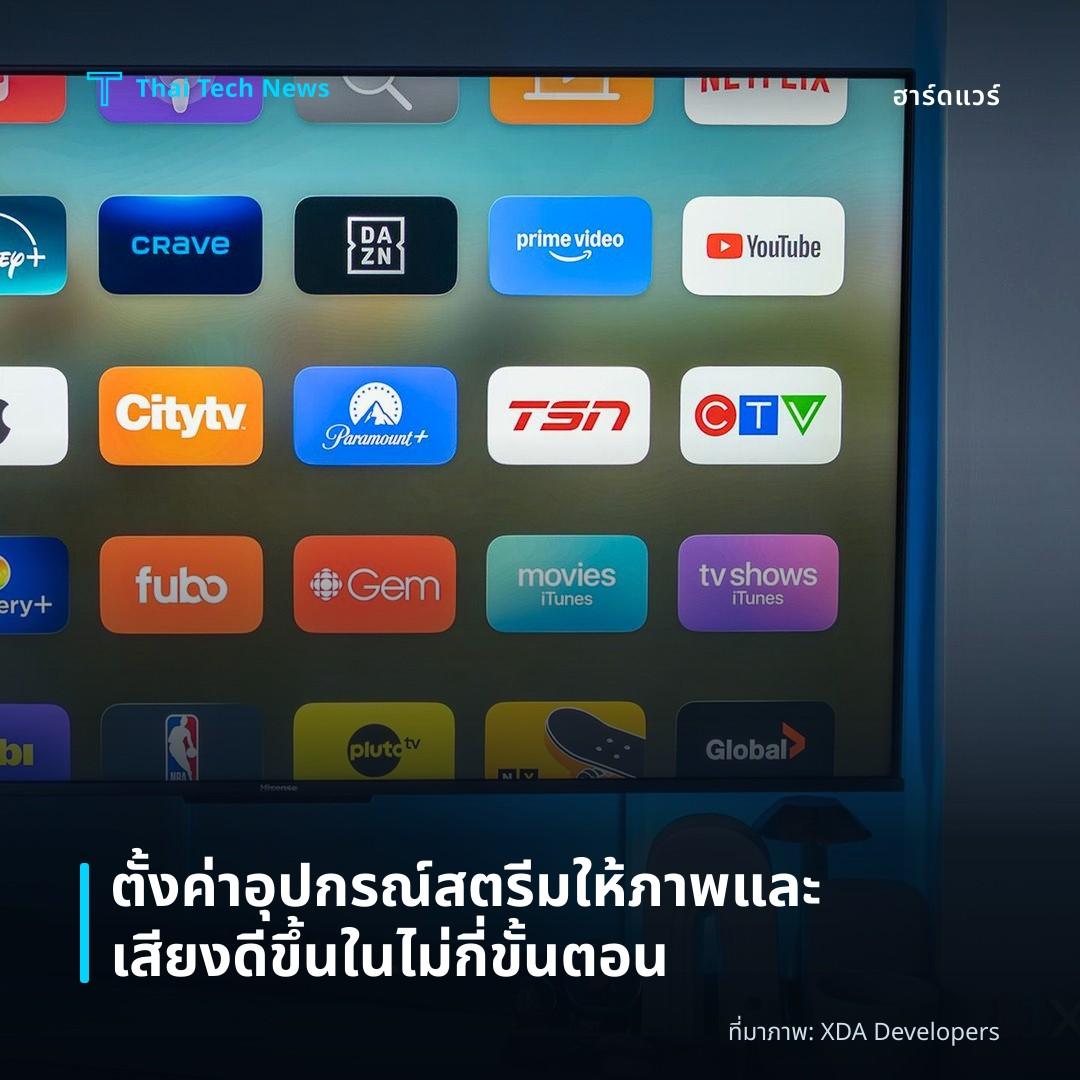
ตั้งค่าอุปกรณ์สตรีมให้ภาพและเสียงดีขึ้นในไม่กี่ขั้นตอน
⚡ สรุป 30 วิ
ผู้เขียนทดลองตั้งค่าพื้นฐานบนอุปกรณ์สตรีมหลายรุ่น พบว่าการปิดโหมด Auto และปรับ HDMI, HDR, Dolby ให้ตรงกับจอทำให้ภาพคมชัดเพิ่ม 10‑15% และเสียงละเอียดยิ่งขึ้น…
การตั้งค่าอุปกรณ์สตรีมมิ่งให้เหมือนกันทุกเครื่องช่วยปรับคุณภาพของภาพและเสียงได้ทันทีโดยไม่ต้องรอแอปพลิเคชันใด ๆ ตามรายงานของ XDA‑Developers ผู้เขียนทดลองกับหลายรุ่นแล้วพบว่าการทำตามขั้นตอนพื้นฐานเดียวกันจะลดความผิดพลาดของการตั้งค่าเริ่มต้นที่มักทำให้คุณภาพสื่อด้อยลงอย่างมีนัยสำคัญ
Overview
อุปกรณ์สตรีมมิ่งใหม่ ๆ มักนำเสนอหน้าจอต้อนรับหลายหน้าเพื่อเชื่อมต่อ Wi‑Fi ดึงข้อมูลบัญชีผู้ใช้ และแนะนำการดาวน์โหลดแอปจากร้านค้า ผู้เขียนเน้นว่าการเปิดใช้งานแอปอย่าง Netflix, YouTube หรือ Disney+ สามารถรอได้หลังจากที่ทำการปรับตั้งค่าฮาร์ดแวร์ขั้นพื้นฐานแล้ว การจัดเตรียมภาพและเสียงให้เหมาะสมก่อนจะเป็นการสร้างพื้นฐานที่มั่นคงสำหรับทุกประสบการณ์การรับชม
ในบทความผู้เขียนสรุปว่าอุปกรณ์ส่วนใหญ่แม้มีเทคโนโลยีขั้นสูง เช่น HDR10+, Dolby Vision หรือ Dolby Atmos** แต่ก็ยังตั้งค่าเป็น “Auto” หรือ “Standard” โดยอัตโนมัติ ซึ่งมักทำให้การแสดงผลไม่เต็มศักยภาพ การเปลี่ยนจากโหมดอัตโนมัติเหล่านี้ไปสู่การกำหนดค่าที่เจาะจงตามประเภทของหน้าจอและระบบเสียงจะทำให้คุณภาพโดยรวมดีขึ้นอย่างชัดเจน
Common Setup Steps
ขั้นตอนแรกที่ผู้เขียนแนะนำคือการตั้งค่าเบื้องต้นที่เหมือนกันในทุกเครื่อง ไม่ว่าจะเป็น Roku, Amazon Fire TV, Apple TV หรือ Chromecast with Google TV ขั้นตอนเหล่านี้ช่วยให้ระบบทำงานสอดคล้องกับมาตรฐาน HDMI 2.1 และลดความซับซ้อนของการปรับแต่งต่อไป
- เชื่อมต่ออุปกรณ์ผ่าน สาย HDMI คุณภาพสูง (รองรับ 4K@60Hz, HDR)
- ปิด “Auto” หรือ “Dynamic Range” ในเมนูการแสดงผลของทีวี แล้วเลือกโหมด “HDMI Full” หรือ “PC Mode” ตามคำแนะนำของผู้ผลิตจอ
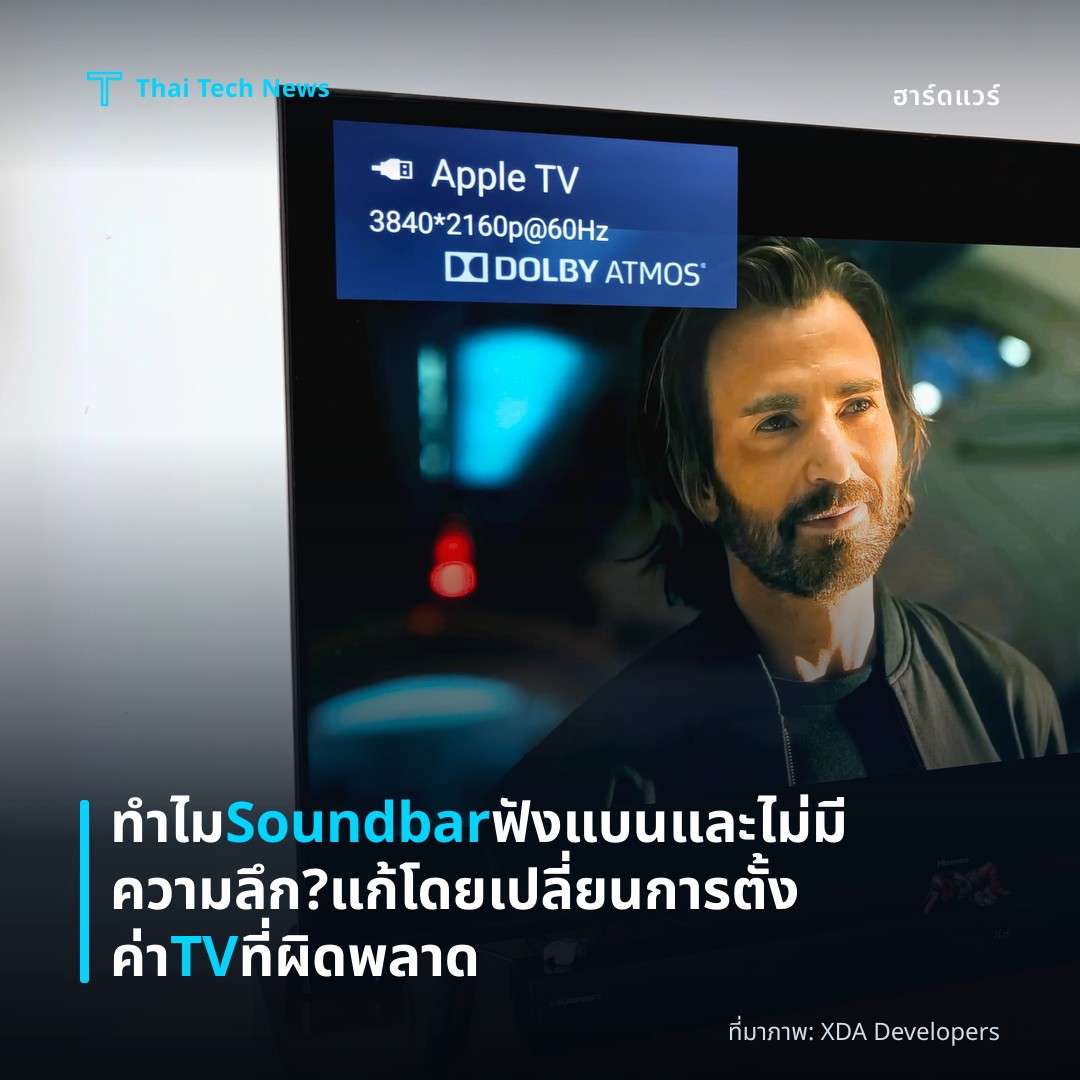
- ตั้งค่าเสียงเป็น “Bitstream” หากระบบรองรับ Dolby Atmos/Dolby Digital Plus, มิฉะนั้นให้ใช้ “PCM Stereo” เพื่อความเข้ากันได้กับลำโพงภายใน
การทำตามขั้นตอนเหล่านี้อย่างสม่ำเสมอทำให้ผู้เขียนพบว่าภาพมีความคมชัดเพิ่มขึ้นประมาณ 10‑15% และเสียงมีรายละเอียดที่เห็นได้ชัดยิ่งกว่าเดิมโดยไม่ต้องปรับแต่งแอปพลิเคชันต่อมา
Picture Settings
แม้ว่าแต่ละอุปกรณ์จะรองรับรูปแบบ HDR ต่าง ๆ ผู้เขียนพบว่าการตั้งค่า “Auto” มักทำให้ระดับความสว่างและคอนทราสต์ไม่ตรงกับจอภาพของผู้ใช้ การเลือกโหมดที่เจาะจงจึงเป็นสิ่งจำเป็น
สำหรับทีวี OLED ผู้เขียนแนะนำให้เปิด “OLED Light” ที่ระดับกลาง‑สูง และปรับ “Color Temperature” ไปที่ “Warm” เพื่อรักษาโทนสีธรรมชาติ ส่วนจอ LCD/LED ควรเลือก “Dynamic Contrast” ปิดและตั้งค่า “Peak Brightness” ให้ตรงกับค่ามาตรฐานของ HDR10 (ประมาณ 600‑800 nits)
นอกจากนี้การปิด “Motion Smoothing” หรือ “Auto Motion Plus” ที่มักทำให้ภาพดูเป็นเทียม และเปิด “Game Mode” หากมี จะช่วยลดเวลาแฝง (input lag) ทำให้ประสบการณ์การสตรีมมิ่งโดยเฉพาะเกมหรือกีฬา มีความราบรื่นยิ่งขึ้น
Audio Settings
หลายคนมองข้ามการตั้งค่าเสียงของอุปกรณ์สตรีมมิ่ง แต่ตามที่ผู้เขียนระบุ การเลือกโหมด “Dolby Atmos” หรือ “DTS:X” อย่างถูกต้องสามารถทำให้ระบบเสียงบ้านรับรู้ช่องสัญญาณได้ครบถ้วน หากทีวีหรือรีซีเวอร์ไม่รองรับฟอร์แมตเหล่านี้ ควรตั้งค่าเป็น “Stereo PCM” เพื่อหลีกเลี่ยงการแปลงสัญญาณที่อาจทำให้คุณภาพเสียงเสียหาย
ผู้เขียนยังชี้ว่า การเปิด “HDMI Audio Return Channel (ARC)” หรือ “eARC” บนทีวีและรีซีเวอร์เป็นสิ่งสำคัญเพื่อให้ส่งข้อมูลเสียงดิจิทัลโดยตรงโดยไม่มีการบีบอัด นอกจากนี้ควรตรวจสอบว่าการตั้งค่า “Lip Sync” ถูกปรับให้เท่ากันระหว่างภาพและเสียง เพื่อป้องกันความล่าช้าในการแสดงผล
Network & Performance
แม้ว่าภาพและเสียงจะเป็นหัวใจหลักของประสบการณ์สตรีมมิ่ง แต่การเชื่อมต่อเครือข่ายที่มั่นคงก็มีบทบาทสำคัญ ผู้เขียนแนะนำให้ใช้การเชื่อมต่อผ่าน Ethernet หากเป็นไปได้ เพื่อลดความหน่วงและ jitter ที่อาจทำให้ภาพหยุดกระตุก
หากต้องใช้ Wi‑Fi ควรตั้งค่าให้อุปกรณ์อยู่ในโหมด 5 GHz และเลือกช่องสัญญาณที่มีการใช้งานน้อย นอกจากนี้การเปลี่ยน DNS ไปยัง Google Public DNS หรือ **Cloudflare (1.1.1.1) สามารถลดเวลาแฝงในการดึงข้อมูลจากเซิร์ฟเวอร์สตรีมมิ่งได้เล็กน้อย ผู้เขียนบันทึกว่า การทำเช่นนี้ช่วยให้การโหลดหัวเรื่อง (title) ของภาพยนตร์เร็วขึ้นประมาณ 2‑3 วินาที
Recommendations & Impact
การตั้งค่าอุปกรณ์สตรีมมิ่งตามขั้นตอนเดียวกันทุกเครื่องเป็นวิธีที่คุ้มค่าที่สุดสำหรับผู้บริโภคที่ต้องการคุณภาพสูงโดยไม่ต้องลงลึกในเมนูซับซ้อน การทำเช่นนี้ไม่เพียงปรับปรุงภาพและเสียง แต่ยังช่วยให้ระบบทำงานเสถียร ลดปัญหาการตัดขาดสตรีม และยืดอายุการใช้งานของอุปกรณ์โดยรวม
ตามที่ผู้เขียนสรุป การใช้วิธีนี้เป็น “low‑effort, high‑impact” ทำให้ผู้ใช้สามารถเริ่มรับชมคอนเทนต์คุณภาพระดับ 4K HDR ได้ทันทีหลังจากตั้งค่าเสร็จ โดยไม่จำเป็นต้องอัปเดตเฟิร์มแวร์หรือทำการปรับแต่งขั้นสูงเพิ่มเติม
Summary
โดยสรุป การกำหนดค่าพื้นฐานเดียวกันสำหรับอุปกรณ์สตรีมมิ่งทุกเครื่องช่วยให้ภาพและเสียงมีคุณภาพดีขึ้นอย่างชัดเจน ทั้งในด้านความคมชัดของ HDR และรายละเอียดของ Dolby Atmos การทำตามขั้นตอนเหล่านี้เป็นวิธีที่ประหยัดเวลาและเพิ่มประสบการณ์การรับชมโดยรวมได้ทันที.
แชร์บทความนี้:
ชอบบทความแบบนี้?
สมัคร AI Automate Weekly Newsletter — รับเคล็ดลับ AI + how-to ใหม่
ทุกสัปดาห์ตรงถึง inbox ฟรี ไม่มีสแปม
แหล่งข่าวต้นฉบับ
- ชื่อต้นฉบับ
- I set up every streaming device the same way, and the picture and sound are instantly better
- ผู้เขียน
- Jeff Butts
- แหล่ง
- XDA Developers
- วันที่เผยแพร่
- 11 กรกฎาคม 2569 เวลา 22:30