ที่มาภาพ: XDA Developers
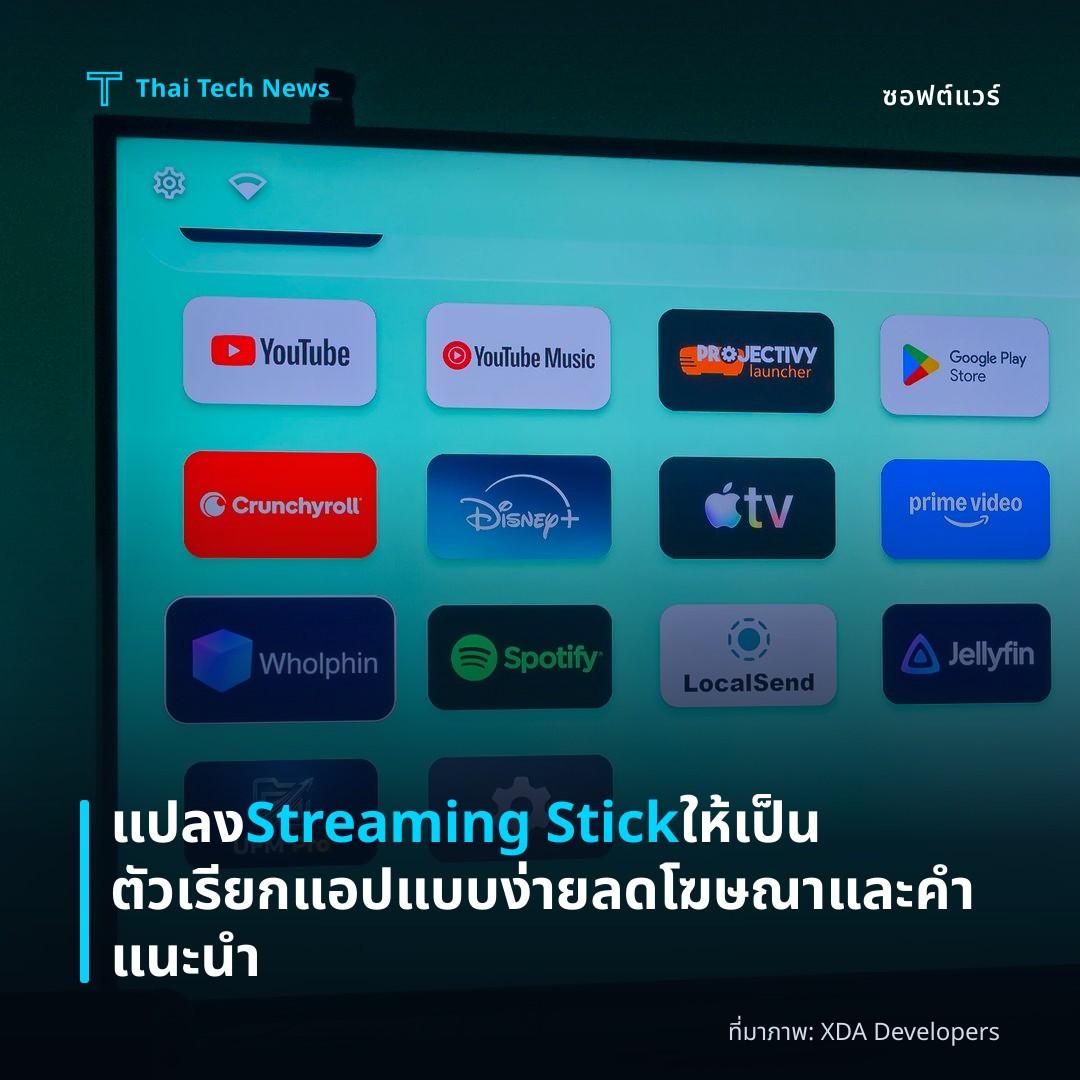
แปลง Streaming Stick ให้เป็นตัวเรียกแอปแบบง่าย ลดโฆษณาและคำแนะนำ
⚡ สรุป 30 วิ
บทความนี้สอนวิธีทำให้ Google Chromecast with Google TV กลายเป็นดัมบ์แอปลันเชอร์โดยลบ UI ที่เต็มไปด้วยโฆษณาและคำแนะนำ ใช้ ADB เพื่อลบแพคเกจที่ไม่ต้องการ…
การใช้ Streaming Stick หรือกล่องสตรีมมิ่งอย่างเช่น *Google Chromecast with Google TV* กลายเป็นวิธีที่หลายคนเลือกเพื่ออัปเกรดสมาร์ททีวีเมื่อระบบเดิมเริ่มช้าลง อย่างไรก็ตาม ประสบการณ์ผู้ใช้บางครั้งกลับถูกทำให้ซับซ้อนด้วยส่วนติดต่อผู้ใช้ (UI) ที่เต็มไปด้วยโฆษณาและคำแนะนำที่ไม่จำเป็น บทความนี้สรุปวิธีการปรับเปลี่ยน Streaming Stick ให้กลายเป็น “ดัมบ์แอปลันเชอร์” เพียงเพื่อเรียกใช้งานแอปพลิเคชันพื้นฐานโดยไม่มีสิ่งรบกวน
Overview
แม้ว่า *Google Chromecast with Google TV* จะมาพร้อมกับระบบปฏิบัติการ Android TV ที่ออกแบบมาเพื่อความสะดวกในการค้นหาและสตรีมคอนเทนต์ แต่ UI ของมันมักจะแสดงผลโฆษณาและคำแนะนำจากบริการของ Google อยู่เสมอ ซึ่งทำให้ผู้ใช้บางส่วนรู้สึกว่าการนำเสนอข้อมูลเกินความจำเป็น
หลายคนจึงเริ่มสำรวจวิธีการปิดบังหรือถอดถอนฟีเจอร์เหล่านี้ เพื่อให้ Streaming Stick ทำหน้าที่เพียงแค่เป็น “ตัวเรียกแอป” ที่ไม่มีส่วนรบกวน การทำเช่นนี้ไม่ต้องเปลี่ยนฮาร์ดแวร์ใหม่ แต่ใช้เทคนิคระดับซอฟต์แวร์ที่ผู้ใช้ทั่วไปสามารถดำเนินการได้ด้วยความระมัดระวัง
UI Clutter & Ads
โดยพื้นฐานแล้ว ระบบ Google TV จะผสานรวม “แถบคำแนะนำ” (Recommendation Bar) ที่ดึงข้อมูลจาก Google Search, YouTube และพาร์ทเนอร์โฆษณาต่าง ๆ การแสดงผลนี้มักอยู่บนหน้าแรกของเมนูและอาจครอบคลุมพื้นที่สำคัญที่ผู้ใช้ต้องการเข้าถึงแอปพลิเคชันโดยตรง
รายงานจาก XDA‑Developers ระบุว่าผู้ใช้หลายคนได้บ่นว่าโฆษณาเหล่านี้ทำให้เวลาการค้นหาเนื้อหาต้องเสียไปโดยไม่จำเป็น นอกจากนี้ การกดเลือกคำแนะนำอาจนำผู้ใช้ไปยังหน้าที่ไม่ได้สนใจ ซึ่งส่งผลต่อประสบการณ์การใช้งานที่ราบรื่น
Turning Stick into a Simple Launcher
กระบวนการปรับเปลี่ยน Streaming Stick ให้ทำหน้าที่เป็น “ดัมบ์แอปลันเชอร์” สามารถสรุปขั้นตอนหลักได้ดังนี้
- เปิด Developer Options บนอุปกรณ์โดยเข้าไปที่ *Settings About* แล้วกดเลขเวอร์ชันหลายครั้ง
- เชื่อมต่ออุปกรณ์กับคอมพิวเตอร์ผ่าน ADB (Android Debug Bridge) เพื่อให้สามารถรันคำสั่งลบแพ็คเกจได้
- ใช้คำสั่ง `adb shell pm uninstall --user 0 <package_name>` เพื่อลบหรือปิดการทำงานของแอปที่เป็นส่วนประกอบโฆษณาและคำแนะนำ เช่น *Google Feed* หรือ *Google Play Movies & TV*
ขั้นตอนเหล่านี้ต้องทำด้วยความระมัดระวัง เนื่องจากการถอนการติดตั้งแพ็คเกจสำคัญบางตัวอาจส่งผลต่อฟังก์ชันพื้นฐานเช่นการค้นหาด้วยเสียงหรือการอัปเดตแอปโดยอัตโนมัติ
Benefits & Trade‑offs
เมื่อ UI ถูกทำความสะอาดจากโฆษณาและคำแนะนำ ผู้ใช้จะได้รับประสบการณ์ที่เร็วขึ้น เนื่องจากระบบต้องจัดการข้อมูลน้อยลง อีกทั้งเมนูหลักยังคงเรียบง่าย ทำให้สามารถเข้าถึงแอปโปรดได้โดยตรง
อย่างไรก็ตาม การลบฟีเจอร์บางส่วนอาจทำให้เสียความสามารถของ Google TV เช่นการค้นหาเนื้อหาข้ามแพลตฟอร์มด้วยเสียง Google Assistant หรือการรับข้อมูลอัปเดตจากบริการสตรีมมิ่งที่เชื่อมต่อกับระบบแนะนำโดยอัตโนมัติ
ดังนั้น ผู้ใช้ควรพิจารณาถึงความสำคัญของฟีเจอร์เหล่านี้ก่อนทำการปรับแต่ง หากต้องการประสบการณ์ “ดัมบ์” อย่างแท้จริง การยอมรับข้อจำกัดบางอย่างเป็นสิ่งที่หลีกเลี่ยงไม่ได้
Impact on Users
การเปลี่ยน Streaming Stick ให้กลายเป็นตัวเรียกแอปแบบพื้นฐานทำให้ผู้ใช้ที่ต้องการความเร็วและความเรียบง่ายสามารถใช้งานได้ตรงตามความต้องการ โดยเฉพาะในตลาดที่มีสมาร์ททีวีเก่าที่ระบบปฏิบัติการช้า การปรับเปลี่ยนนี้เป็นทางเลือกที่คุ้มค่า
จากมุมมองของอุตสาหกรรม ผู้ผลิตอาจต้องตระหนักว่าการออกแบบ UI ที่เต็มไปด้วยโฆษณาและคำแนะนำอาจทำให้บางกลุ่มลูกค้าเลิกใช้ผลิตภัณฑ์หรือหาทางแก้ไขเอง ซึ่งส่งผลต่อความเชื่อมั่นของแบรนด์ในระยะยาว
Summary
การปรับ Streaming Stick ให้เป็นดัมบ์แอปลันเชอร์ช่วยลดส่วนติดต่อผู้ใช้ที่เต็มไปด้วยโฆษณาและคำแนะนำ ทำให้ประสบการณ์สตรีมมิ่งเร็วขึ้น แม้จะต้องเสียฟีเจอร์บางอย่างของระบบ Google TV ก็ตาม.
แชร์บทความนี้:
ชอบบทความแบบนี้?
สมัคร AI Automate Weekly Newsletter — รับเคล็ดลับ AI + how-to ใหม่
ทุกสัปดาห์ตรงถึง inbox ฟรี ไม่มีสแปม
แหล่งข่าวต้นฉบับ
- ชื่อต้นฉบับ
- I turned my streaming stick into a dumb app launcher, and that's all it should be
- ผู้เขียน
- João Carrasqueira
- แหล่ง
- XDA Developers
- วันที่เผยแพร่
- 7 สิงหาคม 2569 เวลา 02:00