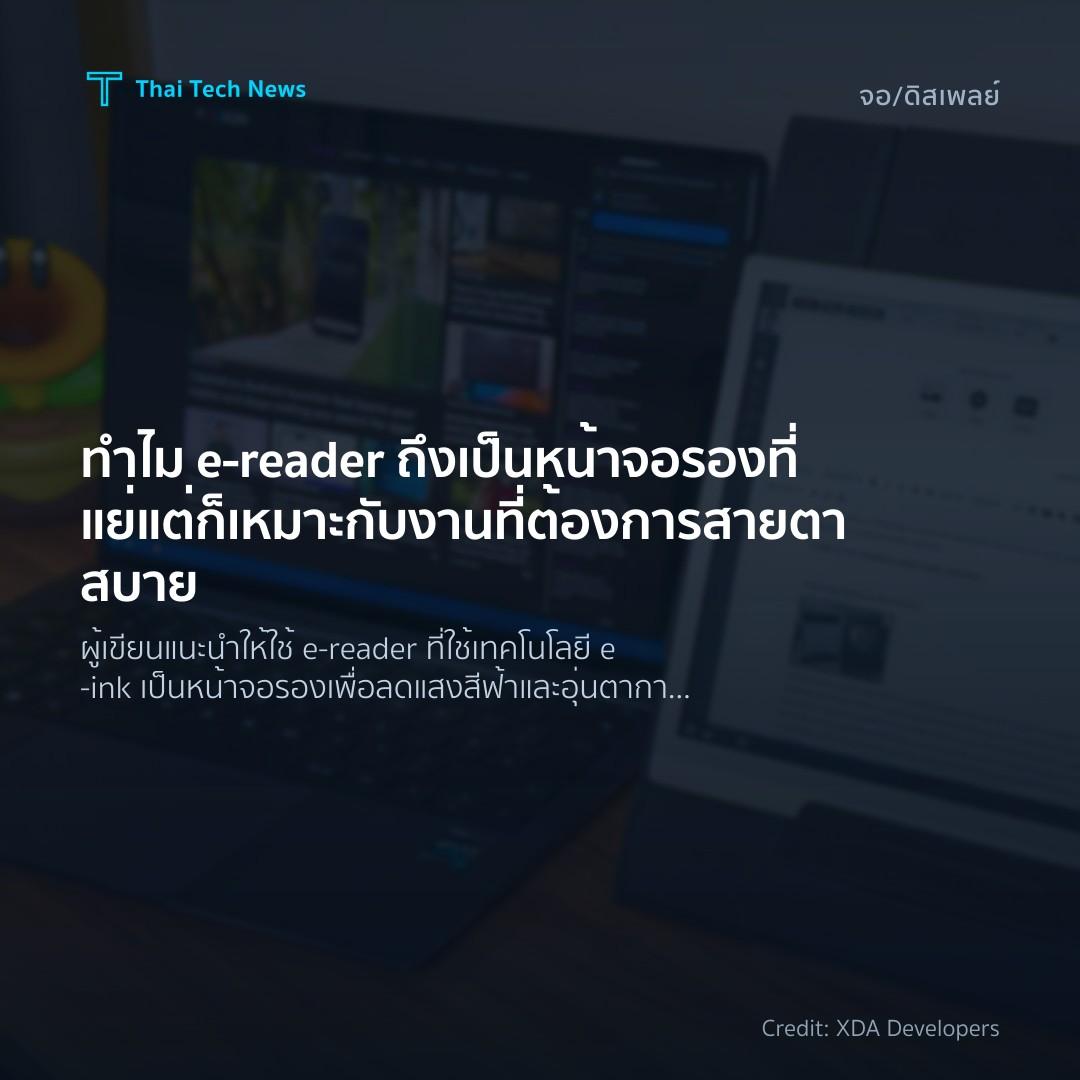
ที่มาภาพ: XDA Developers
ทำไม e‑reader ถึงเป็นหน้าจอรองที่แย่ แต่ก็เหมาะกับงานที่ต…
⚡ สรุป 30 วิ
ผู้เขียนแนะนำให้ใช้ e‑reader ที่ใช้เทคโนโลยี e‑ink เป็นหน้าจอรอง เพื่อลดแสงสีฟ้าและอุ่นตา การเชื่อมต่อทำได้ง่ายผ่าน USB‑C หรือ Wi‑Fi…
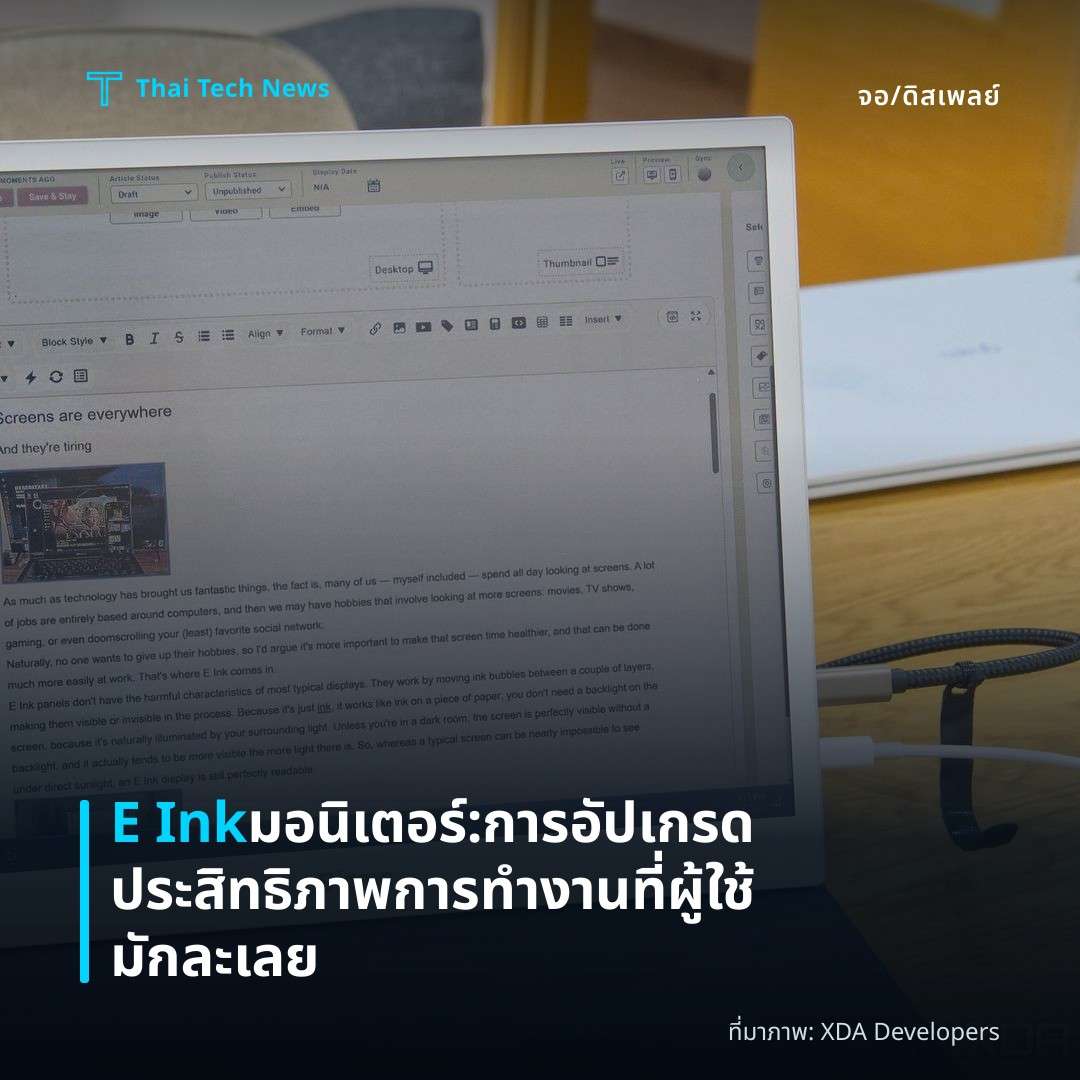
การทำงานบนคอมพิวเตอร์ตลอดวันทำให้ดวงตาอ่อนล้าและความสนใจกระจายได้ง่าย ผู้เขียนบทความบน XDA‑Developers แนะนำให้ใช้ e‑reader ที่ใช้เทคโนโลยี e‑ink เป็นหน้าจอรองเพื่อบรรเทาปัญหาเหล่านี้ การนำอุปกรณ์อ่านหนังสือดิจิทัลมาช่วยงานจึงกลายเป็นแนวคิดที่น่าสนใจสำหรับผู้ที่ต้องการลดแสงสีฟ้าและเพิ่มพื้นที่ทำงานโดยไม่เพิ่มภาระต่อสายตา
Overview
บทความเริ่มด้วยการอธิบายว่าหน้าจอ e‑ink มีคุณสมบัติที่แตกต่างจากจอ LCD หรือ OLED อย่างชัดเจน โดยเฉพาะการปล่อยแสงโดยตรงที่ต่ำกว่า และการอัปเดตภาพที่เกิดขึ้นเฉพาะเมื่อมีการเปลี่ยนแปลงเนื้อหา ทำให้มันเหมาะกับการแสดงข้อความหรือเอกสารที่ต้องการความคมชัดต่อเนื่อง ผู้เขียนชี้ว่าแม้ว่า e‑reader จะถูกออกแบบมาสำหรับการอ่านหนังสือเป็นหลัก แต่การนำมาใช้เป็น “second monitor” สามารถทำให้ผู้ใช้มีพื้นที่หน้าจอเพิ่มโดยไม่ต้องเปิดหลายหน้าต่างบนคอมพิวเตอร์หลัก
ต่อมาผู้เขียนให้ภาพรวมของวิธีการเชื่อมต่อ e‑reader เข้ากับคอมพิวเตอร์ โดยใช้แอปพลิเคชันที่ทำหน้าที่เป็น “display driver” เช่น Duet Display, SpaceDesk หรือแอปที่มาพร้อมกับอุปกรณ์ ขั้นตอนเหล่านี้ส่วนใหญ่ต้องอาศัยการเชื่อมต่อผ่าน USB‑C หรือ Wi‑Fi และสามารถตั้งค่าให้ทำงานได้ภายในไม่กี่นาที
Why e‑ink works as a second monitor
เทคโนโลยี e‑ink ทำงานโดยการเปลี่ยนตำแหน่งของอนุภาคสีดำ‑ขาวที่อยู่ในชั้นแสดงผล ซึ่งทำให้ไม่มีการส่องแสงจากแบ็คไลท์ ผลลัพธ์คือหน้าจอที่มีความสว่างคงที่และไม่ทำให้ดวงตาเหนื่อยเหมือนจอแบบดิจิทัลทั่วไป ผู้เขียนอธิบายว่าการใช้ e‑ink จึงเหมาะกับงานที่เน้นการอ่านข้อความยาว ๆ เช่น เอกสาร PDF, โค้ด, หรืออีเมล โดยเฉพาะอย่างยิ่งในสภาพแสงธรรมชาติหรือแสงห้องทำงานที่มีความสว่างสูง
นอกจากนี้ e‑reader ยังมีการใช้พลังงานต่ำมาก เพราะหน้าจอจะใช้พลังงานเพียงเมื่อมีการอัปเดตภาพ จึงทำให้สามารถใช้งานต่อเนื่องหลายชั่วโมงโดยไม่ต้องชาร์จบ่อย คุณสมบัตินี้ทำให้ผู้ใช้สามารถวางอุปกรณ์ไว้บนโต๊ะทำงานโดยไม่ต้องกังวลเรื่องสายไฟหรือแบตเตอรี่หมดกลางวัน
Setup process
ขั้นตอนการตั้งค่ามักเริ่มจากการติดตั้งแอปพลิเคชันบนคอมพิวเตอร์และบน e‑reader โดยแอปที่นิยมใช้เช่น Duet Display จะให้ผู้ใช้เลือกโหมด “Extended Display” จากนั้นทำการเชื่อมต่อด้วยสาย USB‑C หรือผ่าน Wi‑Fi ผู้เขียนระบุว่าการเชื่อมต่อผ่าน USB มีความเสถียรและความหน่วงน้อยกว่า Wi‑Fi แต่ Wi‑Fi ให้ความยืดหยุ่นในการจัดวางอุปกรณ์
ต่อจากนั้นผู้ใช้ต้องปรับการตั้งค่าหน้าจอในระบบปฏิบัติการ Windows หรือ macOS โดยเลือกความละเอียดที่เหมาะสมกับขนาดของ e‑reader ซึ่งมักอยู่ที่ประมาณ 6‑10 นิ้ว และอัตราการรีเฟรชที่ค่อนข้างต่ำ (ประมาณ 1 Hz) การตั้งค่านี้ช่วยลดการกระตุกและทำให้การแสดงผลสอดคล้องกับความสามารถของ e‑ink ผู้เขียนยังแนะนำให้ปรับ “Scaling” เพื่อให้ข้อความอ่านง่ายโดยไม่ต้องขยายหน้าต่างมากเกินไป
Limitations and trade‑offs
แม้ e‑ink จะให้ประสบการณ์การอ่านที่สบายตา แต่ก็มีข้อจำกัดหลายประการ อัตราการรีเฟรชที่ช้า ทำให้ไม่เหมาะกับงานที่ต้องการอัปเดตภาพเร็ว เช่น การดูวิดีโอหรือการทำงานกราฟิก นอกจากนี้หน้าจอ e‑ink มีสีขาว‑ดำหรือสีเทา‑ดำเท่านั้น จึงไม่สามารถแสดงสีสันของแอปพลิเคชันบางประเภทได้ ผู้เขียนยังระบุว่า การตอบสนองต่อการสัมผัส บน e‑reader บางรุ่นอาจช้ากว่าหน้าจอสัมผัสทั่วไป ทำให้การใช้งานเมาส์หรือคีย์บอร์ดผ่านอุปกรณ์นี้อาจไม่ราบรื่นเท่าที่คาดหวัง
ข้อจำกัดเหล่านี้ทำให้ e‑ink เหมาะกับการใช้งานเฉพาะด้าน เช่น การอ่านเอกสาร, การตรวจสอบโค้ด, หรือการทำบันทึกย่อ แต่ไม่เหมาะกับการทำงานที่ต้องการการโต้ตอบแบบเรียลไทม์หรือการแสดงผลสีหลายระดับ
Practical use cases
ผู้เขียนยกตัวอย่างสถานการณ์การใช้งานจริงหลายรูปแบบ เช่น นักพัฒนาซอฟต์แวร์ที่ต้องเปิดไฟล์โค้ดหลายไฟล์พร้อมกัน โดยใช้ e‑reader แสดงไฟล์โค้ดหลัก ขณะทำงานบนคอมพิวเตอร์หลัก หรือ ผู้จัดการเอกสารที่ต้องอ่านรายงาน PDF ยาวหลายหน้า โดยวาง e‑reader ไว้ข้างๆ ทำให้ไม่ต้องสลับแท็บบ่อย ๆ อีกตัวอย่างคือ นักวิชาการที่ต้องทำการอ้างอิงบทความวิชาการหลายฉบับ โดยใช้ e‑reader เป็น “reference window” เพื่อเปิดบทความที่ต้องการตรวจสอบ โดยไม่รบกวนหน้าจอหลัก
ในหลายกรณีผู้ใช้ยังสามารถใช้ e‑reader เป็น “digital notebook” โดยทำบันทึกด้วยสไตลัสบนอุปกรณ์ และซิงค์ข้อมูลไปยังคอมพิวเตอร์เพื่อบันทึกเป็นไฟล์ PDF การรวมคุณสมบัตินี้ทำให้ e‑ink กลายเป็นเครื่องมือที่ช่วยเพิ่มประสิทธิภาพการทำงานโดยไม่เพิ่มภาระต่อดวงตา
Impact on workflow and future prospects
การนำ e‑reader มาเป็นหน้าจอรองเปิดโอกาสให้ผู้ทำงานที่ต้องใช้เวลานั่งหน้าคอมพิวเตอร์เป็นชั่วโมงต่อวัน สามารถปรับลดอาการตาล้าและเพิ่มพื้นที่ทำงานได้อย่างคุ้มค่า จากมุมมองของอุตสาหกรรมเทคโนโลยี การใช้ e‑ink ในบทบาทใหม่ ๆ ยังส่งสัญญาณให้ผู้ผลิตอุปกรณ์เริ่มพิจารณาเพิ่มฟีเจอร์ เช่น การเชื่อมต่อ USB‑C, รองรับระบบปฏิบัติการเดสก์ท็อป, หรือการเพิ่มความเร็วในการอัปเดตภาพ เพื่อให้ตอบโจทย์การทำงานหลากหลาย หากแนวโน้มนี้ต่อเนื่อง อาจทำให้ตลาด e‑reader ขยายออกไปสู่การเป็นอุปกรณ์ “productivity” ที่มีคุณค่าเหนือการอ่านหนังสือเพียงอย่างเดียว
แม้จะยังมีข้อจำกัดด้านสีและรีเฟรช แต่การพัฒนาซอฟต์แวร์และฮาร์ดแวร์ที่มุ่งเน้นการทำงานร่วมกับคอมพิวเตอร์ อาจทำให้ e‑ink กลายเป็นส่วนหนึ่งของ “multiscreen ecosystem” ในอนาคตอันใกล้
Summary
การใช้ e‑reader เป็นหน้าจอรองช่วยลดอาการตาล้าและเพิ่มพื้นที่ทำงานสำหรับผู้ใช้คอมพิวเตอร์ที่ต้องทำงานเป็นเวลานาน แม้จะมีข้อจำกัดด้านสีและอัตรารีเฟรช แต่ประโยชน์ด้านการประหยัดพลังงานและการแสดงผลที่สบายตายังคงทำให้แนวคิดนี้เป็นตัวเลือกที่น่าสนใจสำหรับการเพิ่มประสิทธิภาพการทำงาน.
แชร์บทความนี้:
ชอบบทความแบบนี้?
สมัคร AI Automate Weekly Newsletter — รับเคล็ดลับ AI + how-to ใหม่
ทุกสัปดาห์ตรงถึง inbox ฟรี ไม่มีสแปม
แหล่งข่าวต้นฉบับ
- ชื่อต้นฉบับ
- E-readers make terrible second monitors, and that's exactly why I use one for work
- ผู้เขียน
- João Carrasqueira
- แหล่ง
- XDA Developers
- วันที่เผยแพร่
- 7 มิถุนายน 2569 เวลา 22:00